چگونه از قابلیت Sidecar اپل استفاده کنیم؟ (تبدیل آیپد به مانیتور دوم مک)
Sidecar، افزایش بهرهوری در اکوسیستم اپل
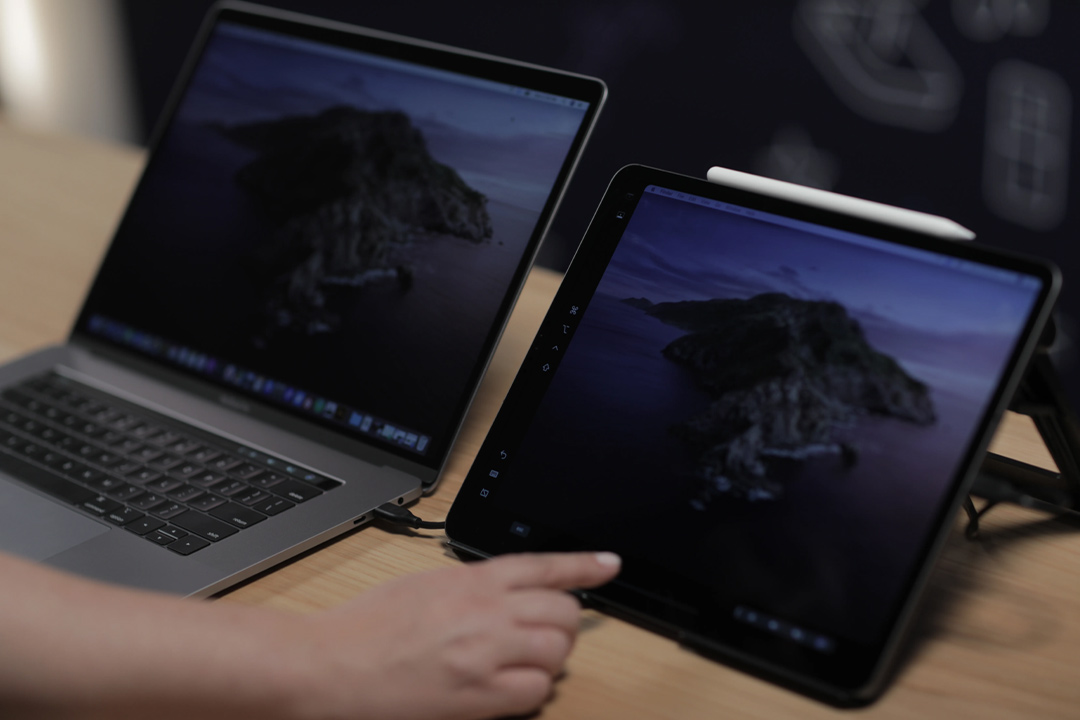
قابلیت Sidecar، یکی از هوشمندانهترین ویژگیهای اپل در سالهای اخیر است که ترس کاربران حرفهای از کمبود فضای نمایشگر در مکبوکها را به کلی برطرف میکند. این قابلیت به کاربران اجازه میدهد تا آیپد خود را به صورت بیسیم (Wireless) یا باسیم (Wired) به یک نمایشگر خارجی برای مک تبدیل کنند.
Sidecar فقط یک افزونه نمایشگر ساده نیست؛ این یک ابزار اکوسیستمی است که دو دستگاه قدرتمند را با حداقل تأخیر (Latency) و حداکثر سازگاری به هم پیوند میزند. برای برنامهنویسی که نیاز به دیدن مستندات در یک صفحه مجزا دارد، یا تدوینگری که میخواهد ابزارهای جانبی (مانند تنظیم رنگ یا پنل افکتها) را از تایملاین اصلی جدا کند، Sidecar یک راهحل اقتصادی و فوقالعاده قابل حمل ارائه میدهد.
در این مقاله جامع، به شما آموزش میدهیم که چگونه Sidecar را فعال کرده، با آن کار کنید و همچنین چگونه از پتانسیل کامل Apple Pencil برای طراحی مستقیم روی نرمافزارهای دسکتاپ استفاده نمایید. با Sidecar، فضای کاری شما دیگر به اندازه فیزیکی نمایشگر مکبوک محدود نیست و میتوانید یک ایستگاه کاری کامل را در هر کجا که هستید با خود حمل کنید.
پیشنیازها و محدودیتهای سختافزاری: آمادگی برای Sidecar
اگرچه Sidecar یک قابلیت نرمافزاری است، اما به دلیل نیاز به انتقال سریع دادههای تصویری با حداقل تأخیر، محدودیتهای سختافزاری و نرمافزاری خاصی دارد که باید قبل از شروع از آنها اطمینان حاصل کنید.
1. نیازمندیهای مک
- سیستمعامل (macOS): مک شما باید حداقل macOS Catalina یا نسخههای جدیدتر (مانند Sonoma و Ventura) را اجرا کند. Sidecar در نسخههای قدیمیتر macOS در دسترس نیست.
- مدلهای سازگار: Sidecar تقریباً با تمام مکبوکهای مدرن (MacBook Pro/Air) از سال ۲۰۱۶ به بعد و iMac و Mac Mini از سال ۲۰۱۷ به بعد سازگار است. مدلهای قدیمیتر ممکن است نیاز به بررسی دقیقتر داشته باشند.
2. نیازمندیهای آیپد
- سیستمعامل (iPadOS): آیپد باید حداقل iPadOS 13 یا نسخههای جدیدتر را اجرا کند.
- مدلهای سازگار: آیپد شما باید از Apple Pencil پشتیبانی کند. این شامل:
- iPad Pro (همه نسلها)
- iPad Air (نسل ۳ به بعد)
- iPad (نسل ۶ به بعد)
- iPad mini (نسل ۵ به بعد)
اگر مطمئن نیستید که آیپد شما از Apple Pencil پشتیبانی میکند یا نه، میتوانید مشخصات فنی دقیق مدل خود را در وبسایت پارسان می بررسی کنید.
3. پیشنیازهای ارتباطی
- ورود به حساب کاربری (Apple ID): هر دو دستگاه (مک و آیپد) باید با یک Apple ID یکسان وارد شده باشند.
- Handoff: مطمئن شوید که Handoff در تنظیمات هر دو دستگاه فعال است.
- بلوتوث و وایفای: برای اتصال بیسیم (Wireless)، بلوتوث و وایفای هر دو دستگاه باید روشن باشد. همچنین، دستگاهها باید در فاصله ۱۰ متری از یکدیگر باشند.
روشهای راهاندازی Sidecar: بیسیم در برابر با سیم
شما میتوانید Sidecar را به دو روش اصلی فعال کنید. انتخاب روش، به محیط کار و نیاز شما به ثبات اتصال بستگی دارد.
1. فعالسازی بیسیم
این روش برای جابجایی سریع و کار در اتاقهای مختلف ایدهآل است.
- دسترسی به تنظیمات نمایشگر: روی مک خود، روی آیکون مرکز کنترل (Control Center) در نوار منوی بالا کلیک کنید.
- انتخاب نمایشگر: در مرکز کنترل، بخش Display (نمایشگر) را پیدا کنید.
- اتصال به آیپد: نام آیپد شما در زیر عنوان "Mirror or Extend to" ظاهر خواهد شد. روی نام آیپد کلیک کنید تا اتصال برقرار شود.
- شروع استفاده: به صورت پیشفرض، Sidecar در حالت "Extend Display" (افزایش نمایشگر) فعال میشود. حالا میتوانید پنجرهها را از صفحه مک خود به صفحه آیپد بکشید.
2. فعالسازی با سیم
اتصال با سیم (از طریق کابل USB-C یا Lightning) بسیار پایدارتر است و برای طراحان گرافیک و تدوینگرانی که به کمترین تأخیر ممکن نیاز دارند، توصیه میشود.
- اتصال فیزیکی: آیپد را با استفاده از کابل شارژ اصلی به پورت USB-C مکبوک یا iMac خود متصل کنید.
- تکرار مراحل نرمافزاری: حتی با اتصال کابل، باید همچنان مراحل نرمافزاری بالا (از طریق Control Center) را تکرار کنید. مک به صورت خودکار تشخیص میدهد که اتصال از طریق کابل انجام شده است و اتصال را برقرار میسازد.
- مزیت کابل: استفاده از کابلهای باکیفیت USB-C یا Thunderbolt، نه تنها ثبات Sidecar را بالا میبرد، بلکه در حین استفاده نیز آیپد شما را شارژ میکند و نگران تمام شدن باتری نخواهید بود.
3. پیکربندی نمایشگرها
پس از اتصال، میتوانید جهت قرارگیری نمایشگرها را تنظیم کنید:
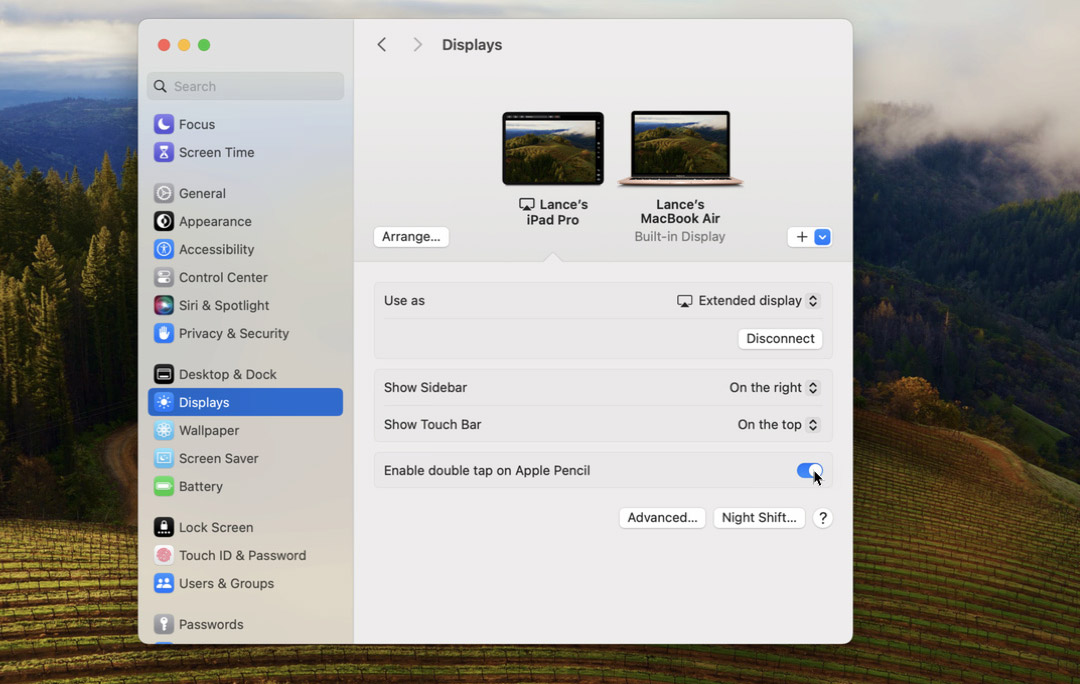
- به مسیر System Settings > Displays بروید.
- در پنجره تنظیمات، دو مربع که مک و آیپد شما را نمایش میدهند، مشاهده خواهید کرد.
- برای تغییر موقعیت (مثلاً قرار دادن آیپد در سمت راست یا چپ)، روی مربع آیپد کلیک کرده و آن را بکشید. این کار باعث میشود حرکت ماوس بین دو صفحه طبیعی به نظر برسد.
استفاده و سفارشیسازی Sidecar: ابزارهای طراحی و تاچ بار
Sidecar فراتر از یک نمایشگر ساده عمل میکند و ابزارهای منحصر به فردی را در اختیار شما قرار میدهد که بهرهوری را دوچندان میکند.
1. ابزارهای جانبی (Sidebar و Touch Bar)
Sidecar به صورت پیشفرض دو ابزار جانبی را روی صفحه آیپد فعال میکند که به مدیریت کار کمک میکنند:
- سایدبار (Sidebar): این نوار در کنار صفحه آیپد ظاهر میشود و دکمههای پرکاربردی مانند (⌥) Command (⌘), Shift (⇧), Option و (⌃) Control را در خود جای داده است. با ضربه زدن روی این دکمهها، میتوانید کلیدهای میانبر را بدون نیاز به استفاده از کیبورد فیزیکی مک اجرا کنید.
- تاچ بار (Touch Bar): در مکبوکهایی که تاچ بار ندارند یا در پایین صفحه آیپد، یک نوار باریک ابزار ظاهر میشود که عملکردی شبیه به تاچ بار مکبوک پرو را شبیهسازی میکند. این ابزارها با نرمافزاری که در آن لحظه باز است، تغییر میکنند (مثلاً ابزارهای براش در فتوشاپ).
2. استفاده از آیپد در حالت بازتاب (Mirror Display)
اگر میخواهید نمایشگر مک خود را به دیگران نشان دهید (مثلاً در یک جلسه یا کنفرانس)، میتوانید Sidecar را در حالت Mirror Display (بازتاب نمایشگر) تنظیم کنید.
- دوباره به Control Center > Display بروید.
- به جای "Extend Display"، گزینه "Mirror Display" را انتخاب کنید.
- در این حالت، هر آنچه روی مک میبینید، دقیقاً روی آیپد نیز نمایش داده میشود.
3. فعالسازی Apple Pencil برای طراحی
این قابلیت، Sidecar را به ابزاری بینظیر برای طراحان تبدیل میکند:
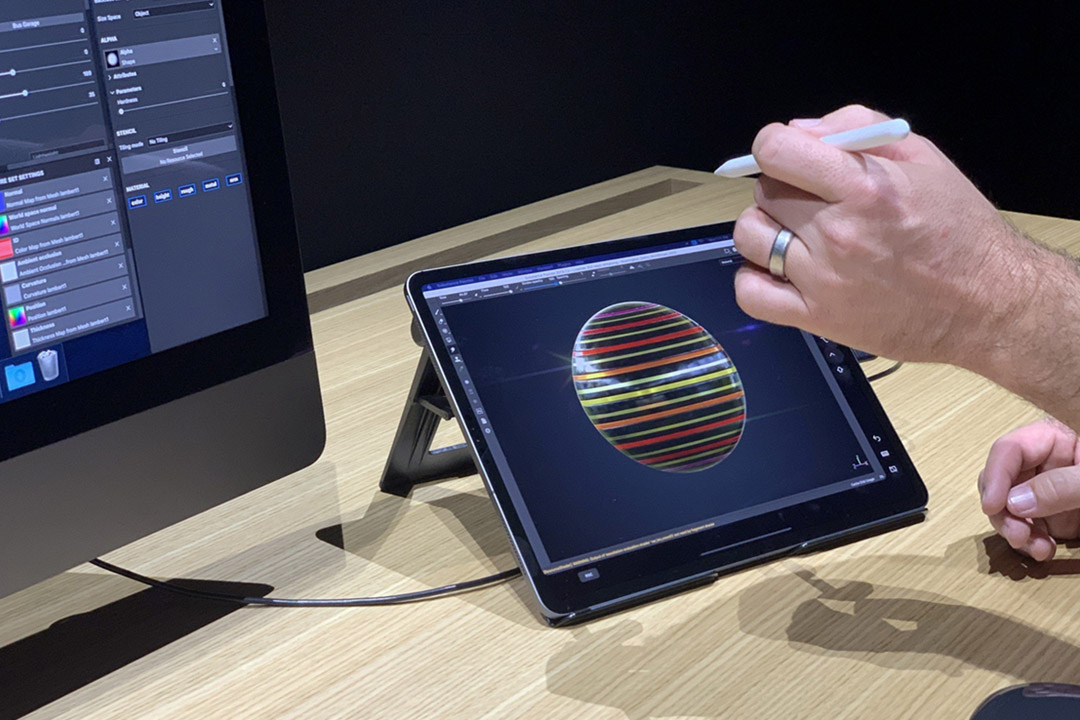
- شما میتوانید قلم Apple Pencil خود را مستقیماً روی آیپد لمس کنید و از آن برای طراحی، نقاشی یا حاشیهنویسی در نرمافزارهای دسکتاپ مک (مانند Adobe Photoshop CC, Illustrator یا Final Cut Pro) استفاده کنید.
- قابلیت فشار (Pressure Sensitivity) و زاویه (Tilt) قلم به صورت کامل به نرمافزار دسکتاپ منتقل میشود.
کاربرد Sidecar برای متخصصین (Designers & Writers)
Sidecar یک ابزار عمومی نیست؛ قدرت واقعی آن زمانی مشخص میشود که در جریان کار تخصصی قرار گیرد.
1. برای طراحان گرافیک و تصویرسازان
- فتوشاپ و ایلاستریتور: یک طراح میتواند پنجره اصلی پروژه فتوشاپ را روی نمایشگر مک نگه دارد و تمام پنلهای ابزار (Layers, Brushes, Colors) را به آیپد منتقل کند. سپس با استفاده از Apple Pencil، مستقیماً روی بوم کار کند و دقت خود را بالا ببرد.
- مدیریت رنگ: میتوانید Scopeهای دقیق مدیریت رنگ را در صفحه آیپد مشاهده کنید در حالی که تصویر اصلی روی مک قرار دارد.
2. برای برنامهنویسان و نویسندگان
- کدنویسی: یک برنامهنویس میتواند محیط کدنویسی (VS Code یا Xcode) را روی صفحه اصلی مک داشته باشد و پنجره مستندات فنی، ترمینال یا پیشنمایش اپلیکیشن را به آیپد منتقل کند. این چیدمان، نیاز به جابجایی مداوم بین پنجرهها را از بین میبرد.
- نویسندگی/تحقیق: نویسندگان میتوانند سند اصلی خود را روی مک نگه دارند و صفحات وب، فایلهای PDF مرجع یا نتبرداریهای سریع را در آیپد کنار آن باز کنند. اگر در حوزه نویسندگی یا برنامهنویسی فعالیت میکنید، میتوانید با خرید آیپد پرو، تجربه کار با Sidecar را به حداکثر برسانید.
3. افزایش کارایی ترکپد
با فعالسازی Sidecar، میتوانید ترکپد مک را فقط روی مانیتور اصلی متمرکز کنید و در عین حال، از آیپد برای ورودی لمسی دقیق یا قلم استفاده نمایید.
جمعبندی نهایی: فراتر از یک افزونه نمایشگر
Sidecar یکی از بهترین دلایل برای نگه داشتن مک و آیپد در یک اکوسیستم است. این قابلیت به سادگی یک نمایشگر دوم را با خود به همراه نمیآورد، بلکه ورودی لمسی و قلم را به نرمافزارهای دسکتاپ شما اضافه میکند.
✅ اگر طراح هستید: Sidecar قلم و کاغذ را به فتوشاپ میآورد.
✅ اگر حرفهای هستید: Sidecar فضای کاری کافی برای اجرای چندین پنجره و جلوگیری از حواسپرتی را فراهم میکند.
Sidecar یک ابزار ضروری برای هر کاربر مک و آیپد است که میخواهد بهرهوری خود را در هر مکانی به سطح یک ایستگاه کاری کامل برساند.








 وبلاگ
وبلاگ تماس باما
 درباره ما
 مک اپل
 مک بوک نئو
 مک بوک ایر
 مک بوک ایر ۱۳ اینچ
 مک بوک ایر ۱۵ اینچ
 لوازم جانبی مک بوک ایر
 مک بوک پرو
 مک بوک پرو ۱۳ اینچ
 مک بوک پرو ۱۴ اینچ
 مک بوک پرو ۱۶ اینچ
 لوازم جانبی مک بوک پرو
 آی مک
آی مک آیمک ۲۴ اینچ
 آیمک ۲۷ اینچ
 لوازم جانبی آی مک
 مک استودیو
 مک مینی
 مک پرو
 نمایشگر اپل
 لوازم جانبی مک
 آیفون
آیفون آیفون دوئو
 آیفون ایر
 آیفون سری ۱۸
 آیفون سری ۱۷
 آیفون سری ۱۶
 آیفون SE
 لوازم جانبی آیفون
 اپل واچ
 اپل واچ اولترا
 اپل واچ SE
 اپل واچ سری ۱۲
 اپل واچ سری ۱۱
 اپل واچ سری ۱۰
 اپل واچهای قدیمی
 لوازم جانبی اپل واچ
 آیپد
آیپد آیپد پرو
 آیپد ایر
 آیپد نرمال
 آیپد مینی
 لوازم جانبی آیپد
 اپل تی وی
 ایرپاد اپل
 سرفیس مایکروسافت
 سرفیس پرو
 سرفیس پرو ۱۲
 سرفیس پرو ۱۲اینچ
 سرفیس پرو ۱۱
 سرفیس پرو ۱۰
 لوازم جانبی سرفیس تبلت
 سرفیس لپ تاپ
 سرفیس لپتاپ ۱۳اینچ
 سرفیس لپ تاپ ۷
 سرفیس لپ تاپ ۶
 لوازم جانبی سرفیس لپ تاپ
 سرفیس لپ تاپ اولترا
 سرفیس لپ تاپ استودیو
 سرفیس بوک
 لپ تاپ گو
 سرفیس گو
 لپتاپ SE
 سرفیس استودیو
 سرفیس دوئو
 کنسول بازی
 پلی استیشن
 ایکس باکس
 نینتندو سوئیچ
 لوازم جانبی کنسول بازی
 لوازم جانبی
 ماوس و پد لمسی
 مجیک ماوس اپل
 ماوس سرفیس
 مجیک ترک پد اپل
 کیبورد
 مجیک کیبورد اپل
 کیبورد سرفیس
 قلم لمسی
 قلم اپل
 قلم سرفیس
 کابل و شارژر و پاوربانک
 مبدل، هاب، داک
 هندزفری و هدفون و هدست
 اسپیکر
 ساعت و گجت
 هولدر و نگهدارنده
 هدست واقعیت مجازی (ویژن پرو) اپل
 محافظ و گارد
 قاب و کاور
 کیف و کوله پشتی
 بند اپل واچ
 محصول استوک
 لپ تاپ استوک
 تبلت استوک
 لوازم جانبی استوک
 معرفی و بررسی
 راهنمای خرید
 مقایسه
 آموزش و ترفند
 معرفی بازی و نرمافزار
 اخبار
اخبار فروشگاه پارسان می
 وبلاگ پارسان می
 شیوه های پرداخت
 نحوه ثبت سفارش
 رویه ارسال سفارش
 پرسشهای متداول
 شرایط ضمانت بازگشت کالا
 گارانتی خدمات پس از فروش
 حریم خصوصی
 تماس با ما
 درباره ما