چگونه در مکبوک از چند دسکتاپ مجازی استفاده کنیم؟ آموزش مدیریت پنجرهها با Mission Control، جابجایی سریع بین دسکتاپها و ترفندهای افزایش تمرکز در پارسان می.
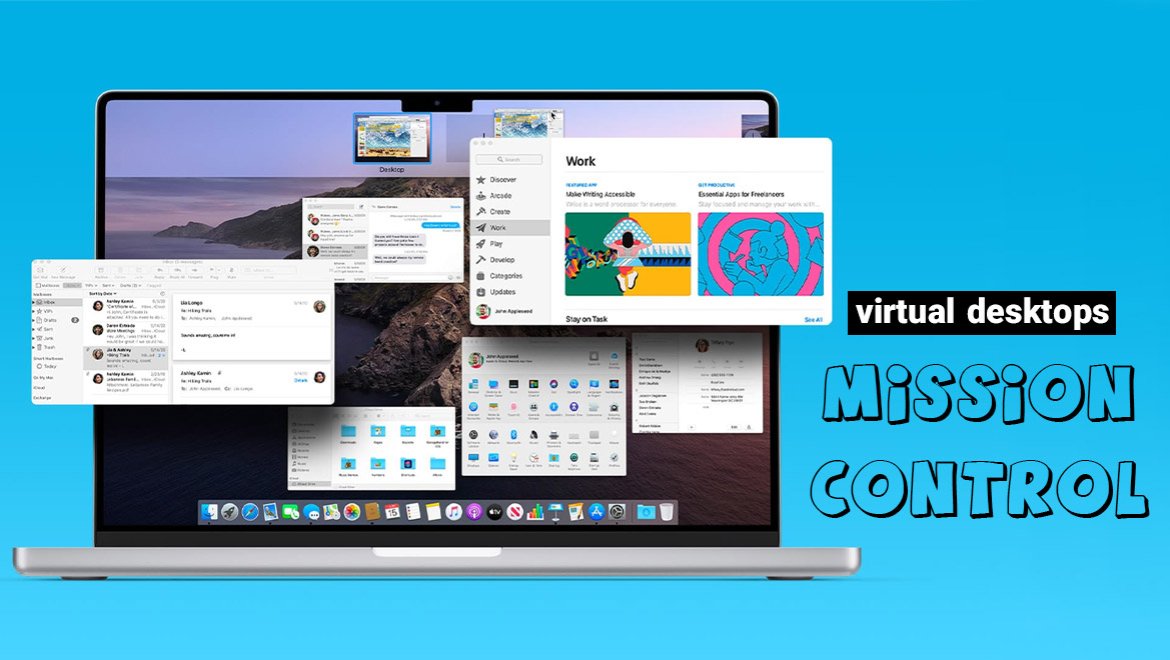
آیا شما هم از آن دسته کاربرانی هستید که دهها پنجره باز در مک خود دارید و مدام بین فتوشاپ، مرورگر و تلگرام سردرگم میشوید؟ یکی از بزرگترین قدرتهای سیستمعامل macOS که بسیاری از کاربران (بهویژه تازهواردها از دنیای ویندوز) از آن غافل هستند، قابلیت Virtual Desktops یا همان Spaces است. این ویژگی که بخشی از سیستم Mission Control است، به شما اجازه میدهد چندین میز کار مجازی داشته باشید و هر بخش از فعالیتهایتان را در یک فضای مجزا قرنطینه کنید. در این مقاله جامع از وبلاگ پارسان می، یاد میگیرید که چگونه با مدیریت دسکتاپها، کارایی خود را دوبرابر کرده و از شلوغی ذهن خود بکاهید.
مایکروسافت در ویندوز قابلیت Task View را دارد، اما اپل سالها قبل از آن، Mission Control را معرفی کرد. این ابزار به شما یک دید کلی (پرنده) از تمام پنجرههای باز، دسکتاپهای مجازی و اپلیکیشنهای تمامصفحه میدهد.
برای شروع نظمدهی، ابتدا باید فضاهای جدید ایجاد کنید.
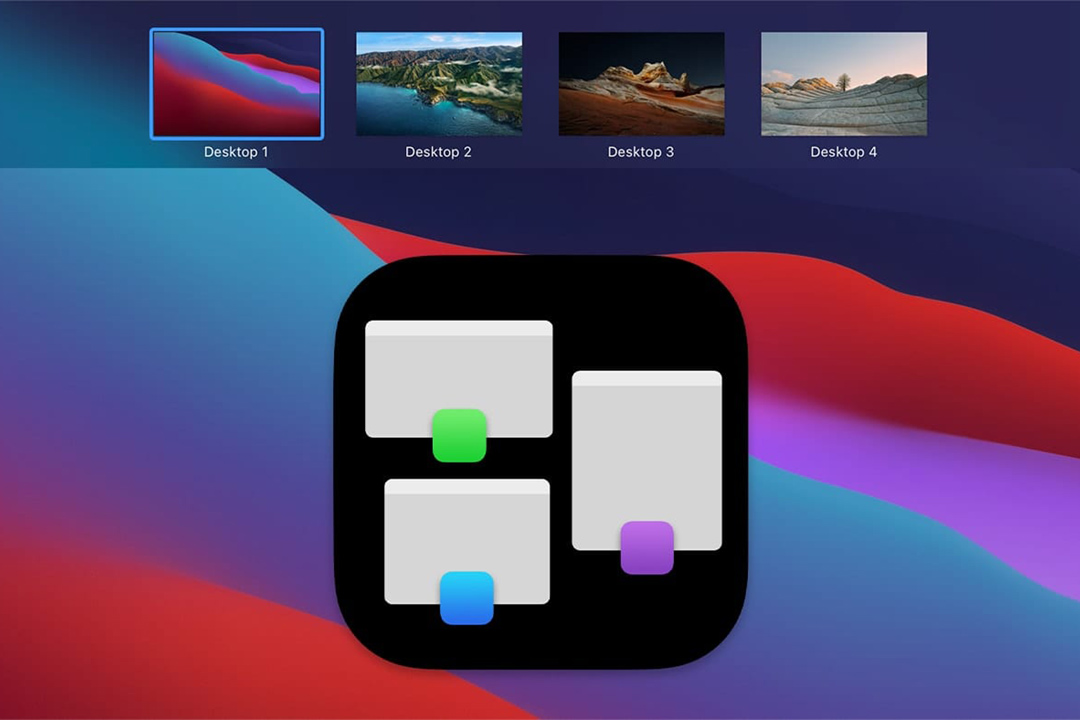
اگر قرار باشد هر بار برای تعویض دسکتاپ وارد Mission Control شوید، وقتتان تلف میشود. اپل راههای بسیار سریعتری طراحی کرده است:
ژستهای حرکتی (Gestures): با سه انگشت روی ترکپد به سمت چپ یا راست بکشید. این لذتبخشترین بخش کار با مک است.
کلیدهای میانبر: کلید Control را نگه دارید و از کلیدهای جهتنما (چپ و راست) استفاده کنید.
پرش مستقیم: کلید Control را نگه دارید و شماره دسکتاپ (مثلاً ۱ یا ۲) را بزنید.
این ترفندی است که حرفهایها استفاده میکنند. شما میتوانید تعیین کنید که مثلاً نرمافزار "Mail" همیشه در دسکتاپ شماره ۳ باز شود.
گاهی در یک دسکتاپ، نیاز دارید دو پنجره را دقیقاً کنار هم داشته باشید.
نشانهگر موس را روی دایره سبز رنگ (بالا سمت چپ پنجره) نگه دارید.
گزینه Tile Window to Left/Right of Screen را انتخاب کنید.
مک به صورت خودکار، یک فضای مجازی جدید (Space) برای این دو پنجره ایجاد میکند، تا بدون هیچ مزاحمتی روی آنها تمرکز کنید.

| عملکرد | میانبر کیبورد / ژست حرکتی |
|---|---|
| ورود به Mission Control | کشیدن ۳ انگشت به بالا / کلید F3 |
| جابجایی بین دسکتاپها | کشیدن ۳ انگشت به چپ یا راست |
| نمایش دسکتاپ (پنهان کردن پنجرهها) | باز کردن انگشتان (Thumb and 3 fingers) |
| جابجایی سریع به دسکتاپ شماره X | Control + [Number] |
بسیاری از مشتریان ما هنگام خرید مکبوک ایر یا مکبوک پرو، نگران محدود بودن فضای نمایشگر (مثلاً در مدلهای ۱۳ اینچی) هستند. دسکتاپهای مجازی این مشکل را کاملاً حل میکنند. شما با داشتن چند دسکتاپ، گویی چندین مانیتور مجازی دارید که فقط با یک حرکت انگشت در دسترس هستند.

نظمدهی به محیط کار دیجیتال، اولین قدم برای افزایش خلاقیت است. استفاده از دسکتاپهای مجازی در macOS نه تنها شما را سریعتر میکند، بلکه از خستگی چشم و استرس ناشی از شلوغی دسکتاپ جلوگیری میکند. پیشنهاد میکنیم همین حالا با ایجاد دو دسکتاپ (یکی برای "کار" و یکی برای "ارتباطات") شروع کنید و تفاوت را احساس کنید
همراه شما در دنیای اپل؛ پارسان می
اگر به دنبال خرید جدیدترین مدلهای مکبوک با تراشههای M3 و M4 هستید یا برای کار با اکوسیستم اپل نیاز به راهنمایی دارید، ما در پارسان می، در کنار شما هستیم. تمامی محصولات اپل در فروشگاه ما با تضمین اصالت و بهترین قیمت ارائه میشوند تا تجربه لذتبخش استفاده از macOS را برای شما کامل کنند.








 وبلاگ
وبلاگ تماس باما
 درباره ما
 مک اپل
 مک بوک نئو
 مک بوک ایر
 مک بوک ایر ۱۳ اینچ
 مک بوک ایر ۱۵ اینچ
 لوازم جانبی مک بوک ایر
 مک بوک پرو
 مک بوک پرو ۱۳ اینچ
 مک بوک پرو ۱۴ اینچ
 مک بوک پرو ۱۶ اینچ
 لوازم جانبی مک بوک پرو
 آی مک
آی مک آیمک ۲۴ اینچ
 آیمک ۲۷ اینچ
 لوازم جانبی آی مک
 مک استودیو
 مک مینی
 مک پرو
 نمایشگر اپل
 لوازم جانبی مک
 آیفون
آیفون آیفون دوئو
 آیفون ایر
 آیفون سری ۱۸
 آیفون سری ۱۷
 آیفون سری ۱۶
 آیفون SE
 لوازم جانبی آیفون
 اپل واچ
 اپل واچ اولترا
 اپل واچ SE
 اپل واچ سری ۱۲
 اپل واچ سری ۱۱
 اپل واچ سری ۱۰
 اپل واچهای قدیمی
 لوازم جانبی اپل واچ
 آیپد
آیپد آیپد پرو
 آیپد ایر
 آیپد نرمال
 آیپد مینی
 لوازم جانبی آیپد
 اپل تی وی
 ایرپاد اپل
 سرفیس مایکروسافت
 سرفیس پرو
 سرفیس پرو ۱۲
 سرفیس پرو ۱۲اینچ
 سرفیس پرو ۱۱
 سرفیس پرو ۱۰
 لوازم جانبی سرفیس تبلت
 سرفیس لپ تاپ
 سرفیس لپتاپ ۱۳اینچ
 سرفیس لپ تاپ ۷
 سرفیس لپ تاپ ۶
 لوازم جانبی سرفیس لپ تاپ
 سرفیس لپ تاپ اولترا
 سرفیس لپ تاپ استودیو
 سرفیس بوک
 لپ تاپ گو
 سرفیس گو
 لپتاپ SE
 سرفیس استودیو
 سرفیس دوئو
 کنسول بازی
 پلی استیشن
 ایکس باکس
 نینتندو سوئیچ
 لوازم جانبی کنسول بازی
 لوازم جانبی
 ماوس و پد لمسی
 مجیک ماوس اپل
 ماوس سرفیس
 مجیک ترک پد اپل
 کیبورد
 مجیک کیبورد اپل
 کیبورد سرفیس
 قلم لمسی
 قلم اپل
 قلم سرفیس
 کابل و شارژر و پاوربانک
 مبدل، هاب، داک
 هندزفری و هدفون و هدست
 اسپیکر
 ساعت و گجت
 هولدر و نگهدارنده
 هدست واقعیت مجازی (ویژن پرو) اپل
 محافظ و گارد
 قاب و کاور
 کیف و کوله پشتی
 بند اپل واچ
 محصول استوک
 لپ تاپ استوک
 تبلت استوک
 لوازم جانبی استوک
 معرفی و بررسی
 راهنمای خرید
 مقایسه
 آموزش و ترفند
 معرفی بازی و نرمافزار
 اخبار
اخبار فروشگاه پارسان می
 وبلاگ پارسان می
 شیوه های پرداخت
 نحوه ثبت سفارش
 رویه ارسال سفارش
 پرسشهای متداول
 شرایط ضمانت بازگشت کالا
 گارانتی خدمات پس از فروش
 حریم خصوصی
 تماس با ما
 درباره ما