چگونه تشخیص دهیم داغ شدن سرفیس پرو طبیعی است یا خطرناک؟ راهنمای جامع علتیابی و ۷ راهکار طلایی برای خنکسازی سرفیس در زمان رندرینگ و کار سنگین. بررسی Thermal Throttling.
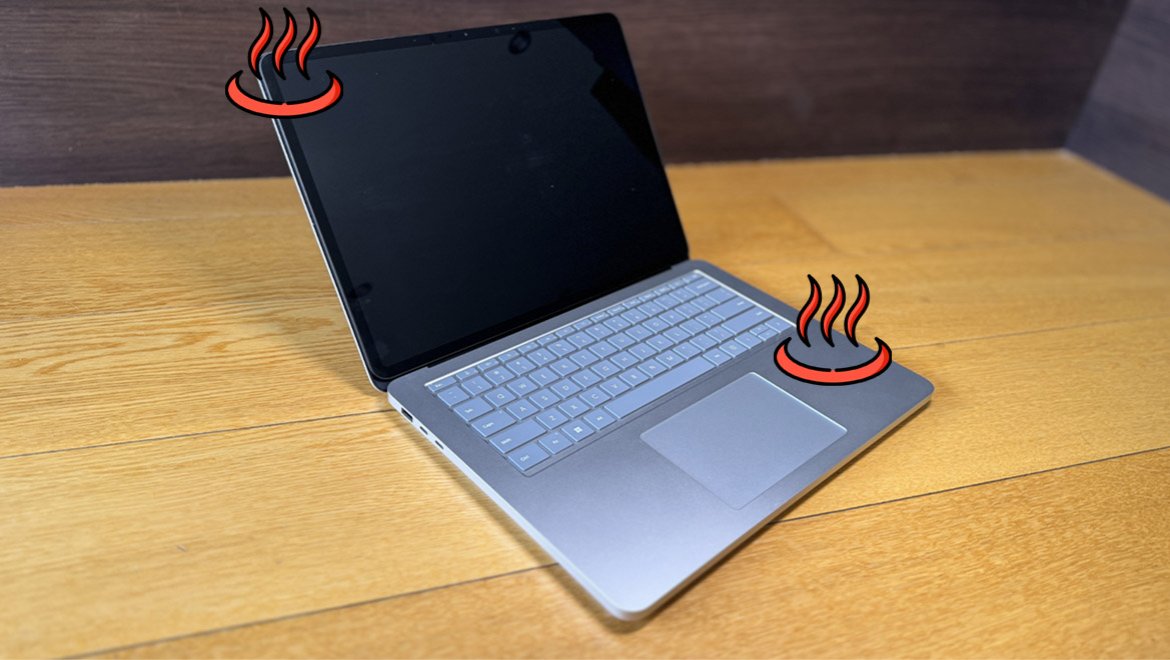
زمانی که سرفیس پرو را برای کارهای سنگین در دست میگیرید، دمای بالای آن ممکن است حس نگرانی ایجاد کند. اما برای پاسخ به سؤال "آیا این خطرناک است؟" باید ابتدا معماری سرفیس را درک کنیم.
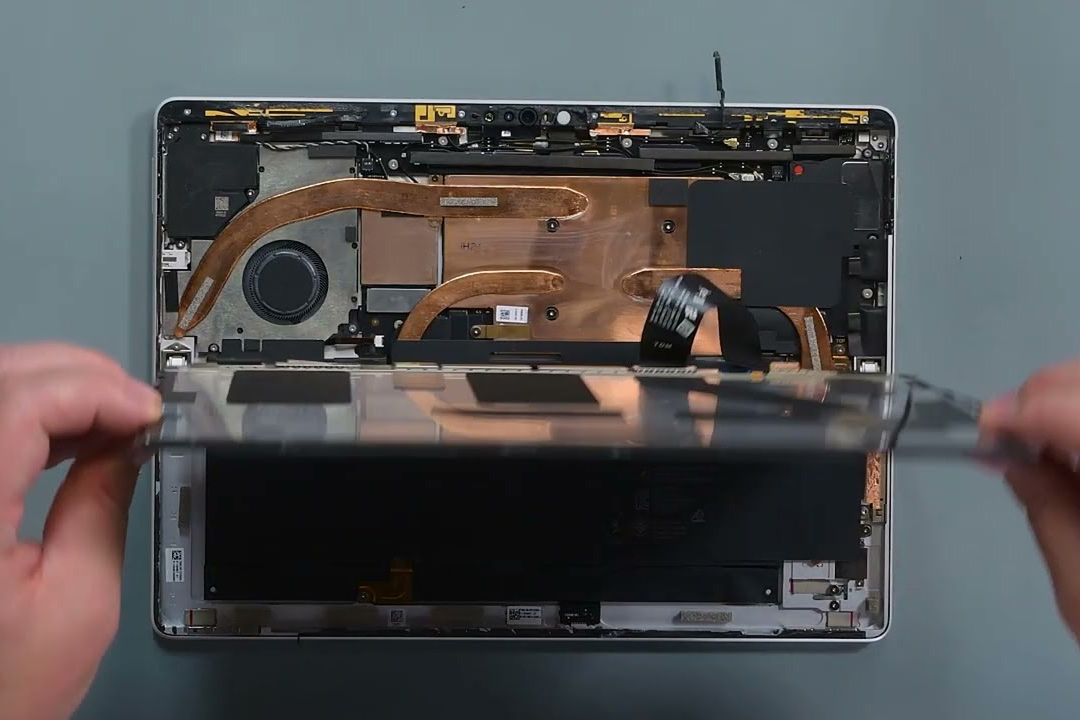
سرفیس پرو (به خصوص مدلهای بدون فن مثل سرفیس پرو X و برخی کانفیگهای سرفیس پرو ۸ و ۹) برای دستیابی به ضخامت کم و عملکرد بیصدا، از یک استراتژی حرارتی منحصربهفرد استفاده میکند: بدنه دستگاه، خود یک هیتسینک است.
بدنه منیزیومی: شاسی سرفیس از آلیاژ منیزیوم ساخته شده است که یک رسانای عالی حرارت است. این یعنی، به جای نگه داشتن گرما در داخل (مثل لپتاپهای پلاستیکی)، سرفیس گرما را به سرعت از طریق سطح خارجی دفع میکند. این فرآیند باعث میشود که دستگاه سریعتر گرمای داخلی را از دست بدهد، اما در لمس، دما بسیار بیشتر احساس شود.
نتیجه: اگر سرفیس شما گرم شده است اما کند نشده، این نشانه خوبی است؛ یعنی سیستم خنککننده به درستی کار میکند.
مایکروسافت در سرفیس، مکانیسمهای دفاعی دقیقی را تعبیه کرده است. خطرناکترین حالت، داغ شدن بیش از حد قطعات داخلی (CPU/GPU) است.
Thermal Throttling: این مکانیسم دفاعی است که سرفیس به طور خودکار با رسیدن دما به مرز خطر (حدود ۹۰ تا ۱۰۰ درجه سانتیگراد) فعال میکند. در این حالت، سرفیس به سرعت فرکانس کاری پردازنده را پایین میآورد تا دما فوراً کاهش یابد.
نتیجه: اگر سرفیس شما داغ شده و به طور محسوسی کند شده است، یعنی وارد فاز Thermal Throttling شدهاید. این کندی نشاندهنده خطر نیست، بلکه نشانه این است که سرفیس در حال محافظت از خود است.
تشخیص مرز بین "گرمای طبیعی" و "گرمای مشکلساز" کلید آرامش خاطر شماست.
|
محدوده دما (تقریبی) |
نوع فعالیت |
وضعیت دستگاه |
تشخیص خطر |
|---|---|---|---|
|
۳۰°C تا ۴۵°C |
وبگردی، مطالعه، تماشای فیلم |
طبیعی، دستگاه کمی گرم است |
طبیعی (دفع حرارت معمول) |
|
۴۵°C تا ۶۵°C |
گیمینگ سبک، رندرینگ کوتاه، کامپایل کد |
دستگاه داغ و فنها با صدای بلند کار میکنند |
قابل قبول (در حین کار سنگین) |
|
۶۵°C به بالا |
کندی ناگهانی، لگ زدن، آیکون هشدار دما |
خطرناک (وارد فاز Throttling شدهاید) |
|
|
Shutdown ناگهانی |
خاموش شدن و مشاهده نماد دماسنج |
خطر جدی (خطر آسیب به سختافزار) |
|
برای اینکه حدس نزنید، میتوانید دمای پردازنده را به صورت دقیق بررسی کنید.
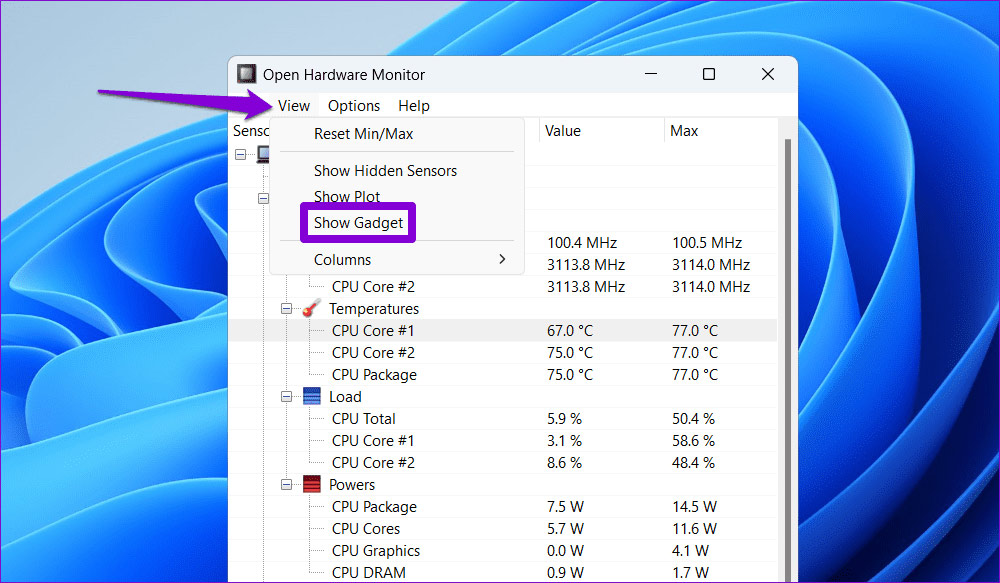
HWMonitor یا Core Temp: این نرمافزارهای کوچک، دمای دقیق هستههای CPU را به شما نشان میدهند. اگر دما برای مدت طولانی از ۸۵ درجه سانتیگراد بالاتر رفت، باید کار را متوقف کنید.
Surface Diagnostic Toolkit: این ابزار رسمی مایکروسافت، سلامت سرفیس شما را چک میکند و میتواند بسیاری از خطاهای درایور را که باعث داغ شدن میشوند، رفع کند. برای سلامت دستگاه خود، این ابزار را نصب کنید و به صورت دورهای آن را اجرا نمایید.
اگر سرفیس شما برای محافظت از خود، نماد دماسنج (Thermometer Icon) را روی صفحه نمایش داد و خاموش شد، این یک هشدار جدی است. در این حالت، دستگاه را از شارژر جدا کرده و اجازه دهید خنک شود. اگر این اتفاق به صورت مکرر رخ داد، دستگاه نیاز به بررسی فنی دارد و ممکن است درایورها یا سیستم خنککننده داخلی دچار مشکل شده باشد.
داغ شدن سرفیس شما تقریباً همیشه به یکی از این پنج دلیل بستگی دارد:
علت: اجرای همزمان رندر ویدئو، گیمینگهای سنگین (مثل فورتنایت یا ماینکرافت با تنظیمات بالا) و باز بودن دهها تب مرورگر.
راهکار: از مدیریت تسک (Task Manager) استفاده کنید و برنامههایی که در حال حاضر به آنها نیاز ندارید را ببندید.
برای اجرای روان بازیهای سنگین، ممکن است نیاز به سرفیسهایی با کارت گرافیک مجزا (مانند سرفیس لپ تاپ استودیو ۲) داشته باشید. میتوانید مقاله ما در مورد مقایسه سرفیسهای مجهز به RTX را مطالعه کنید تا انتخاب بهتری داشته باشید.
علت: سرفیس به صورت پیشفرض روی حالت Recommended یا Better Battery است. اگر آن را روی حالت Best Performance قرار دهید، CPU برای کارایی بهتر، در فرکانسهای بالاتر کار میکند و حرارت بیشتری تولید میشود.
راهکار: در زمانهایی که کار سنگین ندارید، حالت Power Mode را به Recommended یا Better Battery تغییر دهید. این کار به سرفیس اجازه میدهد تا به صورت هوشمند مصرف انرژی را کاهش دهد.
علت: گاهی یک بهروزرسانی ناقص ویندوز یا یک درایور قدیمی، باعث میشود که CPU بدون دلیل مشخصی (حتی در حالت بیکاری) درگیر بارهای ۱۰۰٪ شود.
راهکار: همیشه Windows Update را چک کنید تا مطمئن شوید که آخرین بهروزرسانیها و Firmware سرفیس نصب شده است. بسیاری از این بهروزرسانیها حاوی اصلاحات برای مدیریت بهتر حرارت هستند.
علت: سرفیس (مخصوصاً مدلهای دارای فن) برای تهویه نیاز به فضای باز در پشت و اطراف خود دارد. اگر آن را روی پتو، بالشت، یا سطح نرم قرار دهید، جریان هوا مسدود شده و حرارت در داخل حبس میشود.
راهکار: همیشه سرفیس را روی سطح سخت و صاف (مثل میز چوبی یا شیشهای) قرار دهید. این نه تنها به فنها کمک میکند، بلکه خود سطح میز نیز بخشی از دفع حرارت را به عهده میگیرد.
علت: شارژ کردن باتری به خودی خود گرما تولید میکند. اگر همزمان با شارژ، از دستگاه برای رندر یا گیمینگ سنگین استفاده کنید، مجموع حرارت تولیدی به سرعت از ظرفیت دفع دستگاه فراتر میرود.
راهکار: سعی کنید کارهای بسیار سنگین را زمانی انجام دهید که باتری بین ۵۰ تا ۸۰ درصد شارژ دارد، و سپس آن را شارژ کنید.
اگر با وجود رعایت نکات بالا، همچنان با مشکل داغ شدن روبرو هستید، استفاده از ابزارهای خارجی و تنظیمات پیشرفته میتواند کمک کند:
استفاده از فنهای خنککننده (Cooling Pads): بهترین راهکار برای کارهای سنگین، استفاده از یک پایه خنککننده با فن است. این فنها جریان هوای سرد را به پشت سرفیس هدایت میکنند و به دفع حرارت از بدنه منیزیومی کمک شایانی میکنند.
نکته: اگر زیاد رندر میگیرید، خرید یک فن خنک کننده مخصوص لپتاپ و سرفیس را به شدت توصیه میکنیم.
سطوح رسانا: قرار دادن سرفیس روی یک سطح فلزی یا شیشهای سرد (اگر در خانه هستید) به صورت موقت میتواند به دفع سریع حرارت کمک کند.
Task Manager: با کلیدهای Ctrl + Shift + Esc تسک منیجر را باز کنید. به تب Details بروید و پروسههایی که CPU زیادی مصرف میکنند (مانلاً بهروزرسانیهای ویندوز، سرویسهای ابری مثل OneDrive یا Google Drive) را ببندید.
اگر داغ شدن دستگاه بدون دلیل منطقی رخ میدهد، ممکن است یک باگ سیستمی در فریمور باقی مانده باشد.
سرفیس را کاملاً خاموش کنید.
دکمه افزایش صدا (Volume Up) و دکمه پاور (Power Button) را همزمان به مدت ۱۵ ثانیه نگه دارید و رها کنید.
این کار خطاهای باقیمانده در سختافزار را پاک کرده و اغلب مشکلات دمایی ناگهانی را حل میکند.
داغ شدن سرفیس پرو معمولاً طبیعی است و نشانه کارکرد صحیح سیستم خنککننده است.
اما اگر داغ شدن با کاهش سرعت محسوس و خاموش شدن ناگهانی همراه باشد، به معنی عبور از محدوده ایمن و ورود به فاز خطر است.
شما با رعایت این دو اصل کلیدی میتوانید از سرفیس خود به طور ایمن استفاده کنید:
✅ محیط مناسب: همیشه روی سطح سخت کار کنید و تهویه دستگاه را مسدود نکنید.
✅ بار کاری کنترل شده: از حالت Recommended Power Mode برای استفاده عمومی استفاده کنید و در زمانهای رندرینگ طولانی، از فنهای خنک کننده لپتاپ کمک بگیرید تا پایداری و طول عمر دستگاه شما تضمین شود.
قصد خرید سرفیس پرو را دارید اما در انتخاب مدل تردید دارید؟
دومنظوره و قدرتمند؛ لپتاپی با نمایشگر لمسی و قابلیت تبدیل به تبلت. اگر در انتخاب مدل سرفیس پرو مردد هستید، مشخصات و قیمت روز تمام مدلها را در پارسان می، ببینید و با گارانتی معتبر خرید کنید.








 وبلاگ
وبلاگ تماس باما
 درباره ما
 مک اپل
 مک بوک نئو
 مک بوک ایر
 مک بوک ایر ۱۳ اینچ
 مک بوک ایر ۱۵ اینچ
 لوازم جانبی مک بوک ایر
 مک بوک پرو
 مک بوک پرو ۱۳ اینچ
 مک بوک پرو ۱۴ اینچ
 مک بوک پرو ۱۶ اینچ
 لوازم جانبی مک بوک پرو
 آی مک
آی مک آیمک ۲۴ اینچ
 آیمک ۲۷ اینچ
 لوازم جانبی آی مک
 مک استودیو
 مک مینی
 مک پرو
 نمایشگر اپل
 لوازم جانبی مک
 آیفون
آیفون آیفون دوئو
 آیفون ایر
 آیفون سری ۱۸
 آیفون سری ۱۷
 آیفون سری ۱۶
 آیفون SE
 لوازم جانبی آیفون
 اپل واچ
 اپل واچ اولترا
 اپل واچ SE
 اپل واچ سری ۱۲
 اپل واچ سری ۱۱
 اپل واچ سری ۱۰
 اپل واچهای قدیمی
 لوازم جانبی اپل واچ
 آیپد
آیپد آیپد پرو
 آیپد ایر
 آیپد نرمال
 آیپد مینی
 لوازم جانبی آیپد
 اپل تی وی
 ایرپاد اپل
 سرفیس مایکروسافت
 سرفیس پرو
 سرفیس پرو ۱۲
 سرفیس پرو ۱۲اینچ
 سرفیس پرو ۱۱
 سرفیس پرو ۱۰
 لوازم جانبی سرفیس تبلت
 سرفیس لپ تاپ
 سرفیس لپتاپ ۱۳اینچ
 سرفیس لپ تاپ ۷
 سرفیس لپ تاپ ۶
 لوازم جانبی سرفیس لپ تاپ
 سرفیس لپ تاپ اولترا
 سرفیس لپ تاپ استودیو
 سرفیس بوک
 لپ تاپ گو
 سرفیس گو
 لپتاپ SE
 سرفیس استودیو
 سرفیس دوئو
 کنسول بازی
 پلی استیشن
 ایکس باکس
 نینتندو سوئیچ
 لوازم جانبی کنسول بازی
 لوازم جانبی
 ماوس و پد لمسی
 مجیک ماوس اپل
 ماوس سرفیس
 مجیک ترک پد اپل
 کیبورد
 مجیک کیبورد اپل
 کیبورد سرفیس
 قلم لمسی
 قلم اپل
 قلم سرفیس
 کابل و شارژر و پاوربانک
 مبدل، هاب، داک
 هندزفری و هدفون و هدست
 اسپیکر
 ساعت و گجت
 هولدر و نگهدارنده
 هدست واقعیت مجازی (ویژن پرو) اپل
 محافظ و گارد
 قاب و کاور
 کیف و کوله پشتی
 بند اپل واچ
 محصول استوک
 لپ تاپ استوک
 تبلت استوک
 لوازم جانبی استوک
 معرفی و بررسی
 راهنمای خرید
 مقایسه
 آموزش و ترفند
 معرفی بازی و نرمافزار
 اخبار
اخبار فروشگاه پارسان می
 وبلاگ پارسان می
 شیوه های پرداخت
 نحوه ثبت سفارش
 رویه ارسال سفارش
 پرسشهای متداول
 شرایط ضمانت بازگشت کالا
 گارانتی خدمات پس از فروش
 حریم خصوصی
 تماس با ما
 درباره ما