بررسی جامع عملکرد دکمه کوپایلت در کیبوردهای سرفیس و کامپیوترهای Copilot+ PC. آموزش نحوه استفاده از این کلید برای فراخوانی سریع هوش مصنوعی ویندوز و سفارشیسازی آن.
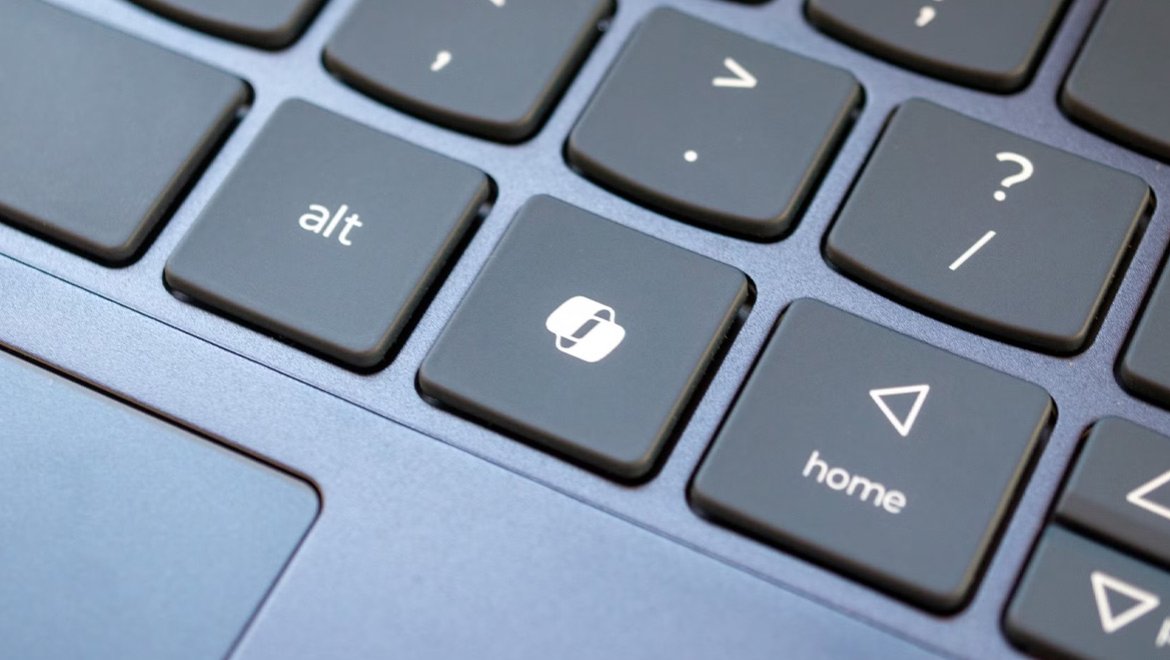
معرفی دکمه کوپایلت (Copilot) روی کیبوردهای جدید سرفیس و دیگر تولیدکنندگان کامپیوترهای شخصی (PC)، یک اتفاق ساده نیست؛ این یک نقطه عطف تاریخی است و بزرگترین تغییر فیزیکی در طرحبندی کیبورد ویندوز از زمان معرفی کلید ویندوز در سال ۱۹۹۴ محسوب میشود. این دکمه، جایگزین کلید منوی زمینه یا کلید Application شده است و وظیفه دارد به عنوان یک میانبر فیزیکی، شما را فوراً به دنیای هوش مصنوعی ویندوز متصل کند.
مایکروسافت با این کار، قصد دارد هوش مصنوعی را به یک قابلیت "همیشگی و در دسترس" تبدیل کند؛ درست مانند اینکه کلید Alt+Tab همیشه برای جابجایی بین برنامهها در دسترس است. هدف این است که دسترسی به Copilot بدون وقفه، سریعتر از باز کردن یک تب جدید در مرورگر باشد.
این مقاله به صورت جامع نحوه استفاده، دستگاههای پشتیبانیشده و نقش حیاتی این دکمه در ارتقای بهرهوری شما در عصر "کامپیوترهای هوش مصنوعی (AI PCs)" را بررسی میکند.
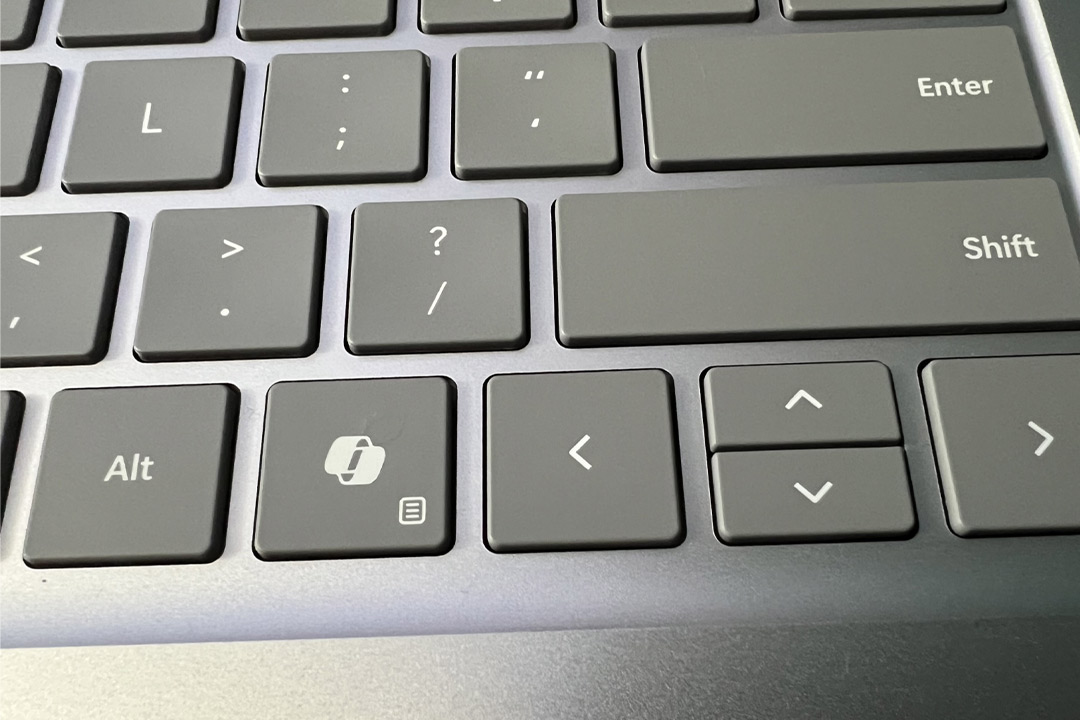
دکمه کوپایلت، کلیدی است که در سمت راست کلید Alt در ردیف پایین کیبورد قرار میگیرد و نقش دروازه ورود شما به هوش مصنوعی را ایفا میکند.
موقعیت فیزیکی: این کلید معمولاً، بین "Ctrl" سمت راست و کلیدهای جهتنما قرار میگیرد. این موقعیت استراتژیک به گونهای انتخاب شده که دسترسی به آن با انگشت کوچک یا انگشت شست دست راست آسان باشد.
ظاهر: نماد دکمه کوپایلت، لوگوی هوش مصنوعی ویندوز، یک طرح هندسی متشکل از دو حلقه در هم تنیده است.
وظیفه این دکمه بسیار ساده و مستقیم است:
فشار ساده: با یک بار فشار دادن دکمه کوپایلت، رابط کاربری هوش مصنوعی ویندوز (Copilot) به سرعت در سمت راست صفحه نمایش شما ظاهر میشود (به عنوان یک سایدبار).
حالتهای نمایش: اگر Copilot قبلاً باز بود، با فشار مجدد کلید، سایدبار کوپایلت پنهان میشود. اگر کوپایلت فعال نباشد، شما را به صفحه وب کوپایلت هدایت میکند.
قبل از معرفی این دکمه، کاربران برای فراخوانی کوپایلت مجبور بودند از کلیدهای میانبر "Windows + C" استفاده کنند.
مزیت دکمه فیزیکی: دکمه کوپایلت به کاربران اجازه میدهد تا هوش مصنوعی را با یک حرکت تک انگشتی و بدون نیاز به استفاده از هر دو دست، فراخوانی کنند.
حافظه عضلانی: با این دکمه، مایکروسافت میخواهد حافظه عضلانی کاربران را برای استفاده روزمره از هوش مصنوعی آموزش دهد، دقیقاً همانطور که ماوس ویندوز را به کلیک راست عادت داده است.
دکمه کوپایلت مختص یک دستگاه خاص نیست و بخشی از یک حرکت گستردهتر در صنعت "PC" است.
مایکروسافت این دکمه را در نسلهای جدید کیبوردهای Surface Pro Signature Keyboard و لپتاپهای خود (Surface Laptop) گنجانده است، به خصوص در مدلهایی که به عنوان "Copilot+ PC" معرفی شدهاند و از پردازندههای اسنپدراگون X Elite استفاده میکنند.
این دکمه فقط به سرفیس محدود نمیشود. بسیاری از شرکای تجاری مایکروسافت (مانند Dell, HP, Lenovo) نیز کیبوردهای جدید خود را با این کلید عرضه کردهاند. همچنین، خود مایکروسافت این کلید را در کیبوردهای مستقل جدید خود (مانند Microsoft Designer Compact Keyboard) گنجانده است. برای مشاهده کیبوردهای سازگار با سرفیس میتوانید به مقاله «۷ لوازم جانبی که تجربه کار با سرفیس شما را متحول میکند» مراجعه کنید.
برای اینکه دکمه کوپایلت به درستی عمل کند، دستگاه شما باید پیشنیازهای زیر را داشته باشد:
سیستمعامل: حداقل Windows 11 (نسخههای بهروز شده). کوپایلت به صورت یکپارچه در ساختار ویندوز ۱۱ تعبیه شده است.
اتصال به اینترنت: برای دسترسی به مدلهای زبانی بزرگ (LLMs)، به اتصال فعال اینترنت نیاز است، هرچند برخی از قابلیتهای جدیدتر AI PC به صورت محلی (Off-line) اجرا میشوند.
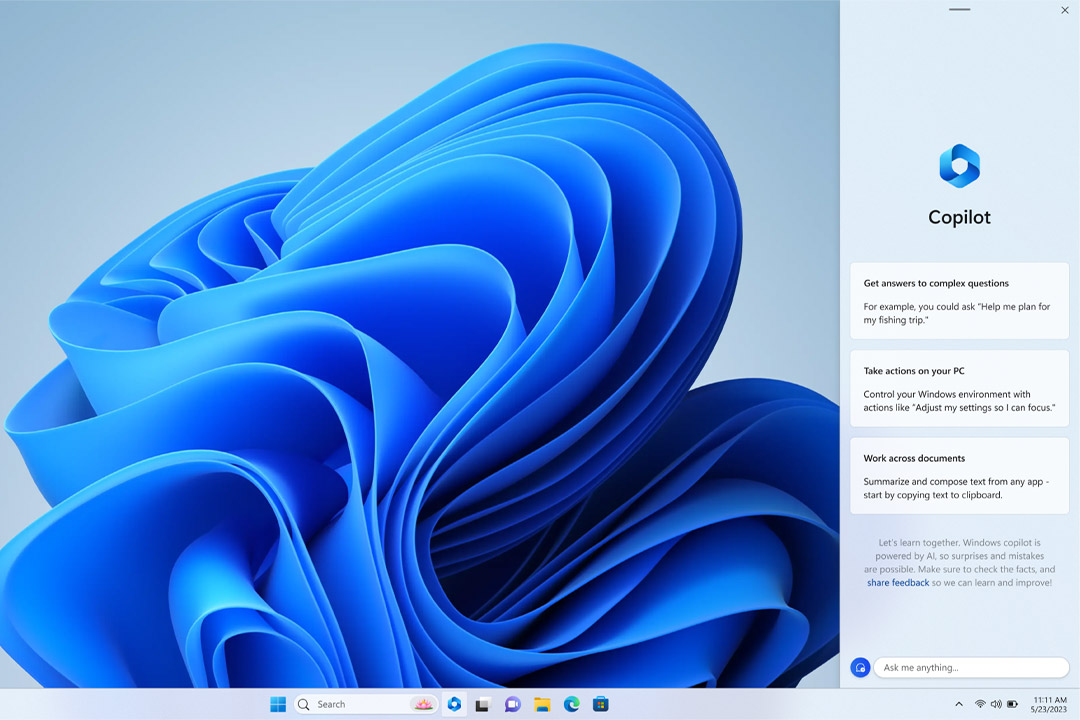
فشردن دکمه کوپایلت تازه شروع کار است. قدرت واقعی در توانایی کوپایلت در تعامل با آنچه روی صفحه شماست، نهفته است.
فشار دادن دکمه: دکمه کوپایلت را فشار دهید تا سایدبار باز شود.
ورودی متن: فرمانهای خود را در کادر متن، تایپ کنید (مثلاً: "یک ایده برای ایمیل تشکر از همکارانم به من بده").
ورودی صدا: اگر میکروفون فعال باشد، میتوانید روی آیکون میکروفون کلیک کرده و فرمان خود را به صورت صوتی به کوپایلت بدهید.
بزرگترین مزیت کوپایلت، توانایی آن در "دیدن" و درک آنچه در صفحه شماست (بدون نیاز به دکمه فیزیکی، اما با استفاده از آن به عنوان یک راهانداز سریع) است.
خلاصهسازی اسناد: اگر یک سند متنی طولانی یا یک مقاله وب، در مرورگر باز دارید، دکمه کوپایلت را فشار دهید و از آن بخواهید: "این مقاله را در ۳ نکته خلاصه کن."
بازنویسی ایمیل: در حال نوشتن یک ایمیل رسمی هستید؟ سایدبار کوپایلت را باز کرده و از آن بخواهید: "این پاراگراف را به لحنی دوستانهتر بازنویسی کن."
تغییر تنظیمات مرتبط: کوپایلت میتواند با تنظیمات ویندوز تعامل داشته باشد. مثلاً میتوانید از آن بخواهید: "حالت تاریک (Dark Mode) را فعال کن" یا "تنظیمات بلوتوث را برای من باز کن."
جستجوی سریع فایل: به جای باز کردن فایندر، از کوپایلت بخواهید: "تمام فایلهای PDF مربوط به پروژه آلفا را در این ماه پیدا کن."
گرفتن اسکرینشات: میتوانید از کوپایلت بخواهید تا یک اسکرینشات از ناحیه خاصی از صفحه بگیرد و سپس آن تصویر را در یک چت کوپایلت آپلود کرده و از آن بخواهید تا محتوای درون تصویر را تحلیل کند.
اگرچه دکمه کوپایلت یک کلید سختافزاری است، اما ویندوز به شما اجازه میدهد تا رفتار آن را تا حدودی تغییر دهید.
در حال حاضر، مایکروسافت به صورت رسمی هیچ گزینه سادهای را، برای تغییر عملکرد (Remap) دکمه کوپایلت، به یک کار دیگر (مثلاً باز کردن مرورگر یا ماشین حساب) ارائه نمیدهد. فلسفه مایکروسافت این است که این دکمه باید به AI اختصاص یابد.
راهکارها: کاربران حرفهای میتوانند با استفاده از برنامههای شخص ثالث مانند PowerToys یا تغییرات پیچیدهتر در رجیستری ویندوز، عملکرد کلید را به یک میانبر یا برنامه دیگر تغییر دهند، اما این کار توصیه نمیشود.
اگر به هر دلیلی نمیخواهید از دکمه کوپایلت استفاده کنید، میتوانید آن را به طور کامل غیرفعال کنید:
استفاده از تنظیمات ویندوز: در نسخههای اخیر ویندوز ۱۱، میتوانید به مسیر Settings > Personalization > Taskbar بروید و نمایش آیکون کوپایلت در نوار وظیفه را غیرفعال کنید. اگر آیکون در نوار وظیفه نباشد، کلید فیزیکی همچنان کار میکند اما فقط به شما هشدار میدهد که کوپایلت باید از طریق تنظیمات فعال شود.
غیرفعالسازی از طریق رجیستری: برای غیرفعال کردن کامل کلید، باید از طریق "Registry Editor" ویندوز اقدام کنید و مقدار متناظر با کلید Copilot را تغییر دهید. این روش فقط برای کاربران حرفهای توصیه میشود.
دکمه کوپایلت فقط یک کلید جدید روی کیبورد نیست؛ این نماد تعهد مایکروسافت به هوش مصنوعی و ورود به دوران جدید کامپیوترهای شخصی است.
سرعت دسترسی: این دکمه، اصطکاک و کندی دسترسی را در مورد استفاده از هوش مصنوعی حذف کرده و آن را به یک ابزار دمدستی تبدیل میکند.
آینده ویندوز: در آینده، کوپایلت و فرمانهای AI آن، بخش بزرگی از تجربه ویندوز خواهند بود و این دکمه، تنها راه ساده برای شروع آن است.
چه از یک سرفیس استفاده کنید و چه یک کیبورد جدید از شرکتهای دیگر، دکمه کوپایلت به زودی به بخشی جداییناپذیر از گردش کار روزانه شما تبدیل خواهد شد. برای مشاهده انواع کیبورد کوپایلت سرفیس به صفحه اختصاصی این سری از محصولات مایکروسافت مراجعه کنید.








 وبلاگ
وبلاگ تماس باما
 درباره ما
 مک اپل
 مک بوک نئو
 مک بوک ایر
 مک بوک ایر ۱۳ اینچ
 مک بوک ایر ۱۵ اینچ
 لوازم جانبی مک بوک ایر
 مک بوک پرو
 مک بوک پرو ۱۳ اینچ
 مک بوک پرو ۱۴ اینچ
 مک بوک پرو ۱۶ اینچ
 لوازم جانبی مک بوک پرو
 آی مک
آی مک آیمک ۲۴ اینچ
 آیمک ۲۷ اینچ
 لوازم جانبی آی مک
 مک استودیو
 مک مینی
 مک پرو
 نمایشگر اپل
 لوازم جانبی مک
 آیفون
آیفون آیفون دوئو
 آیفون ایر
 آیفون سری ۱۸
 آیفون سری ۱۷
 آیفون سری ۱۶
 آیفون SE
 لوازم جانبی آیفون
 اپل واچ
 اپل واچ اولترا
 اپل واچ SE
 اپل واچ سری ۱۲
 اپل واچ سری ۱۱
 اپل واچ سری ۱۰
 اپل واچهای قدیمی
 لوازم جانبی اپل واچ
 آیپد
آیپد آیپد پرو
 آیپد ایر
 آیپد نرمال
 آیپد مینی
 لوازم جانبی آیپد
 اپل تی وی
 ایرپاد اپل
 سرفیس مایکروسافت
 سرفیس پرو
 سرفیس پرو ۱۲
 سرفیس پرو ۱۲اینچ
 سرفیس پرو ۱۱
 سرفیس پرو ۱۰
 لوازم جانبی سرفیس تبلت
 سرفیس لپ تاپ
 سرفیس لپتاپ ۱۳اینچ
 سرفیس لپ تاپ ۷
 سرفیس لپ تاپ ۶
 لوازم جانبی سرفیس لپ تاپ
 سرفیس لپ تاپ اولترا
 سرفیس لپ تاپ استودیو
 سرفیس بوک
 لپ تاپ گو
 سرفیس گو
 لپتاپ SE
 سرفیس استودیو
 سرفیس دوئو
 کنسول بازی
 پلی استیشن
 ایکس باکس
 نینتندو سوئیچ
 لوازم جانبی کنسول بازی
 لوازم جانبی
 ماوس و پد لمسی
 مجیک ماوس اپل
 ماوس سرفیس
 مجیک ترک پد اپل
 کیبورد
 مجیک کیبورد اپل
 کیبورد سرفیس
 قلم لمسی
 قلم اپل
 قلم سرفیس
 کابل و شارژر و پاوربانک
 مبدل، هاب، داک
 هندزفری و هدفون و هدست
 اسپیکر
 ساعت و گجت
 هولدر و نگهدارنده
 هدست واقعیت مجازی (ویژن پرو) اپل
 محافظ و گارد
 قاب و کاور
 کیف و کوله پشتی
 بند اپل واچ
 محصول استوک
 لپ تاپ استوک
 تبلت استوک
 لوازم جانبی استوک
 معرفی و بررسی
 راهنمای خرید
 مقایسه
 آموزش و ترفند
 معرفی بازی و نرمافزار
 اخبار
اخبار فروشگاه پارسان می
 وبلاگ پارسان می
 شیوه های پرداخت
 نحوه ثبت سفارش
 رویه ارسال سفارش
 پرسشهای متداول
 شرایط ضمانت بازگشت کالا
 گارانتی خدمات پس از فروش
 حریم خصوصی
 تماس با ما
 درباره ما