چگونه روی مکبوکهای اپل سیلیکون، ویندوز نصب کنیم؟ آموزش تصویری نصب ویندوز ۱۱ با Parallels (راحتترین روش) و UTM (روش رایگان). اجرای نرمافزارهای ویندوزی در مک.
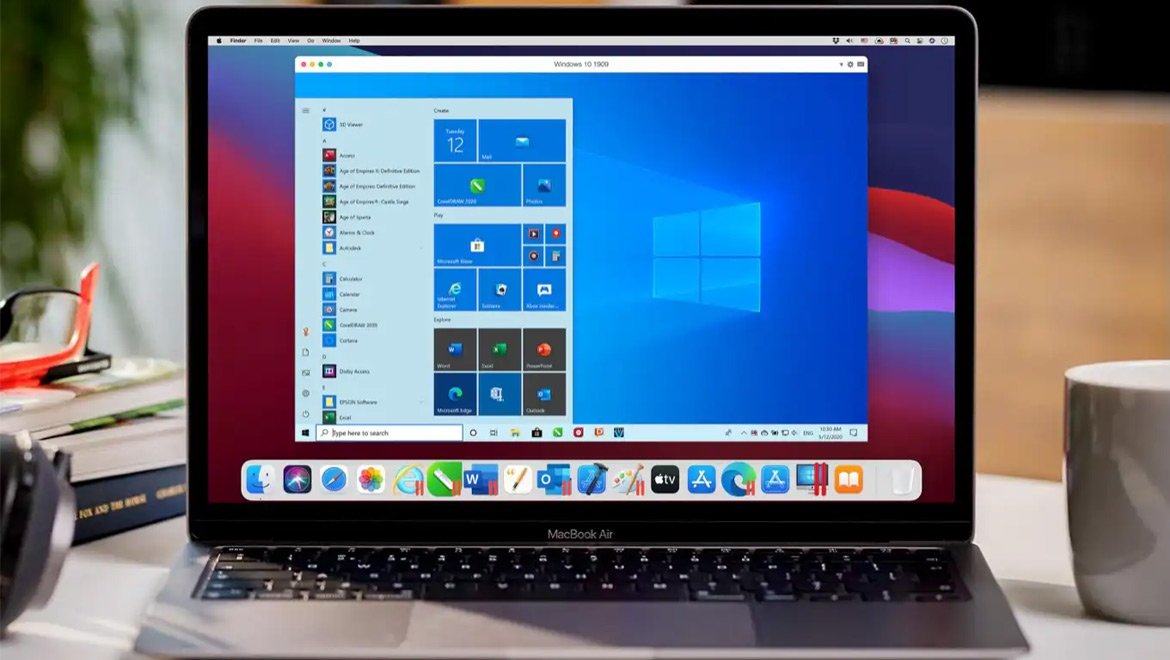
تصور کنید یک مک جدید با تراشه قدرتمند اپل سیلیکون خریدهاید. از سرعت، کیفیت صفحه نمایش و عمر باتری آن لذت میبرید، اما ناگهان با یک مانع بزرگ روبرو میشوید: دانشگاه، محل کار یا پروژه جدیدتان نیاز به نرمافزاری دارد که فقط روی ویندوز اجرا میشود. نرمافزارهایی مثل سپیدار، هلو، Revit ،3D Max یا حتی نسخه خاصی از اکسل که در مک وجود ندارد.
در گذشته، راه حل ساده بود: استفاده از "Boot Camp". اما خبر بد این است که Boot Camp در مکهای جدید (تراشههای سری M) دیگر وجود ندارد و کار نمیکند.
اما نگران نباشید! خبر خوب این است که روشهای جدیدتر، سریعتر و حتی جذابتری جایگزین شدهاند. شما میتوانید ویندوز ۱۱ را "درون" macOS خود اجرا کنید، بدون اینکه نیاز باشد هر بار دستگاه را ریاستارت کنید. در این مقاله از وبلاگ پارسان می، ما بهترین روش پولی (راحتترین) و بهترین روش رایگان را برای نصب ویندوز روی مکبوکهای نسل جدید به شما آموزش میدهیم.
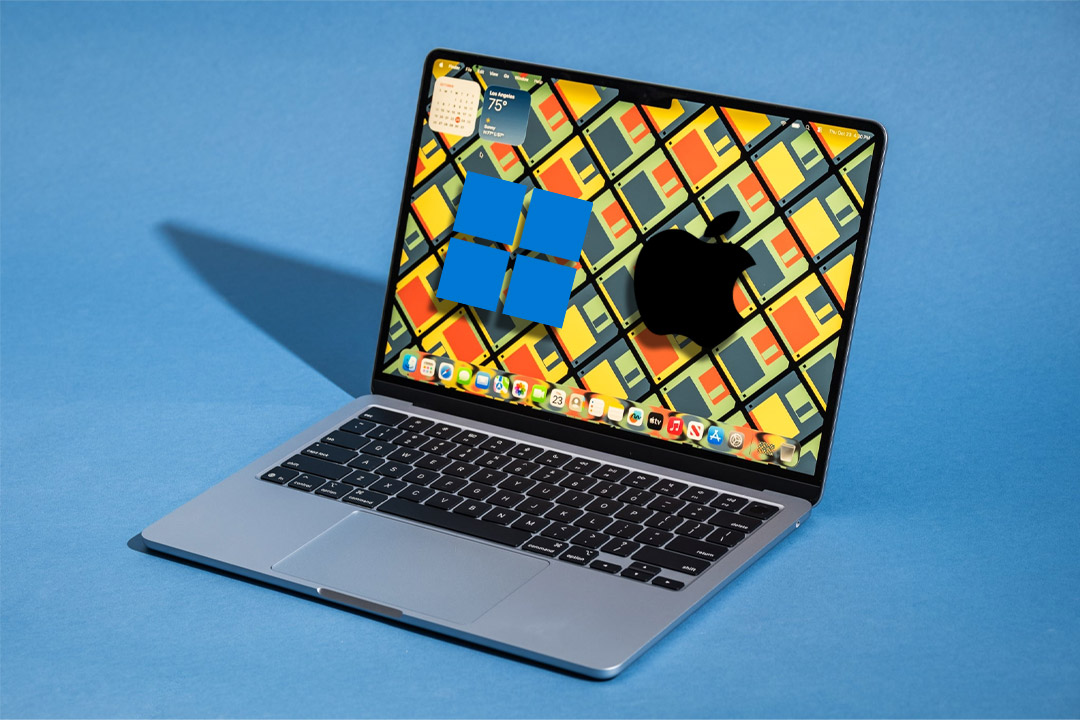
تراشههای اپل سیلیکون (سری M) از معماری ARM استفاده میکنند، در حالی که کامپیوترهای قدیمی و اکثر لپتاپهای ویندوزی از معماری x86 (اینتل) استفاده میکردند. به همین دلیل، شما نمیتوانید ویندوز معمولی را مستقیماً روی سختافزار مک نصب کنید.
راه حل چیست؟ استفاده از ماشین مجازی (Virtual Machine). در این روش، ما یک نرمافزار نصب میکنیم که رفتار یک کامپیوتر ویندوزی را شبیهسازی میکند. این کار دو مزیت بزرگ دارد:
1. همزمانی: نیازی به خاموش و روشن کردن مک نیست. ویندوز مثل یک برنامه در کنار سافاری و فایندر باز میشود.
2. امنیت: ویندوز در یک محیط ایزوله است و ویروسهای ویندوزی نمیتوانند به macOS شما آسیب بزنند.
اگر به دنبال دردسر نیستید و میخواهید ویندوز روی مکبوکتان دقیقاً مثل یک برنامه بومی (Native) روان کار کند، Parallels Desktop تنها انتخاب حرفهای است. این برنامه مورد تایید خود مایکروسافت نیز هست.
پاراللز قابلیتی به نام Coherence دارد که دسکتاپ ویندوز را مخفی میکند! یعنی شما برنامه ویندوزی (مثلاً Internet Download Manager یا نرمافزار حسابداری) را باز میکنید و آن برنامه دقیقاً کنار برنامههای مک قرار میگیرد، انگار که برای مک ساخته شده است.
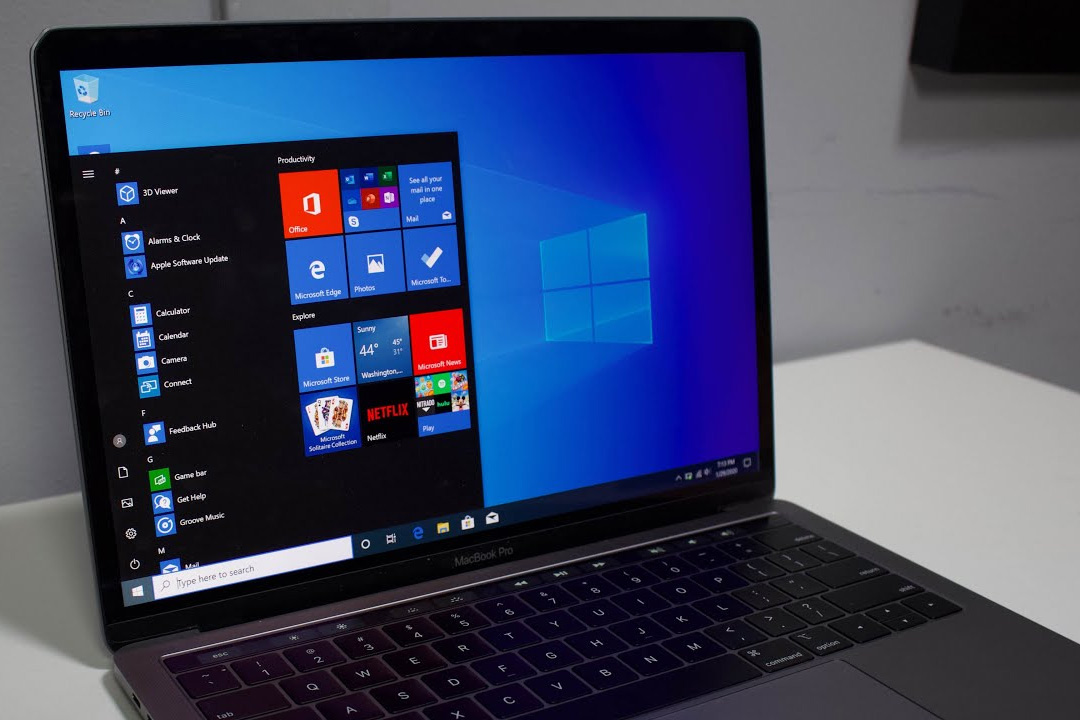
دانلود: آخرین نسخه Parallels Desktop را دانلود و نصب کنید (نیاز به خرید لایسنس یا نسخه کرک شده دارد).
نصب خودکار: برنامه را باز کنید. پاراللز به صورت هوشمند تشخیص میدهد که شما روی مک Apple Silicon هستید. گزینهی "Get Windows 11 from Microsoft" را خواهید دید.
یک کلیک: روی Install Windows کلیک کنید.
تمام! پاراللز خودش نسخه صحیح ویندوز (ARM) را دانلود میکند، نصب میکند، درایورها را میشناسد و شما را وارد دسکتاپ ویندوز میکند. کل این پروسه معمولاً کمتر از ۲۰ دقیقه طول میکشد.
سرعت فوقالعاده بالا (نزدیک به سرعت واقعی دستگاه).
امکان کپی/پیست و Drag & Drop فایل بین مک و ویندوز.
نصب آسان و بیدردسر درایورها (گرافیک، صدا، شبکه).
پشتیبانی عالی از توکنهای بانکی و قفلهای سختافزاری USB.
نرمافزار پولی است (و کرکهای آن ممکن است روی نسخههای جدید macOS ناپایدار باشند).
توجه: نرمافزار Parallels پولی است، اما میتوانید هم نسخه اورجینال آن را خریداری کنید و هم از نسخههای موجود در سایتهای دانلود نرمافزار معتبر داخلی استفاده نمایید.
شاید نگران پرداخت دلاری لایسنس این برنامه باشید. خوشبختانه نسخههای فعالسازی شده این نرمافزار در منابع دانلود داخلی در دسترس هستند. همچنین اگر حسابدار هستید و از قفلهای سختافزاری (USB) یا توکنهای بانکی استفاده میکنید، Parallels بهترین گزینهای است که این پورتها را بدون خطا به ویندوز متصل میکند.
اگر دانشجو هستید یا نمیخواهید هزینهای برای لایسنس پاراللز بپردازید و استفاده شما از ویندوز محدود است، UTM بهترین گزینه رایگان است. کمی تنظیمات دستی دارد، اما کاملاً کارآمد است.
1. دانلود UTM: برنامه را از سایت رسمی UTM (نسخه رایگان) دانلود و نصب کنید.
2. دانلود ویندوز: شما به فایل ISO ویندوز ۱۱ نسخه ARM نیاز دارید. میتوانید از ابزاری به نام CrystalFetch (موجود در اپ استور)، برای دانلود مستقیم فایل ISO از مایکروسافت استفاده کنید.
3. ساخت ماشین مجازی:
UTM را باز کنید و روی "+" کلیک کنید.
گزینه Virtualize را انتخاب کنید.
سپس Windows را انتخاب کنید.
فایل ISO که دانلود کردید را انتخاب کنید.
4. نصب ویندوز: مراحل نصب ویندوز ۱۱ را به صورت دستی طی کنید (مشابه نصب ویندوز روی کامپیوترهای معمولی).
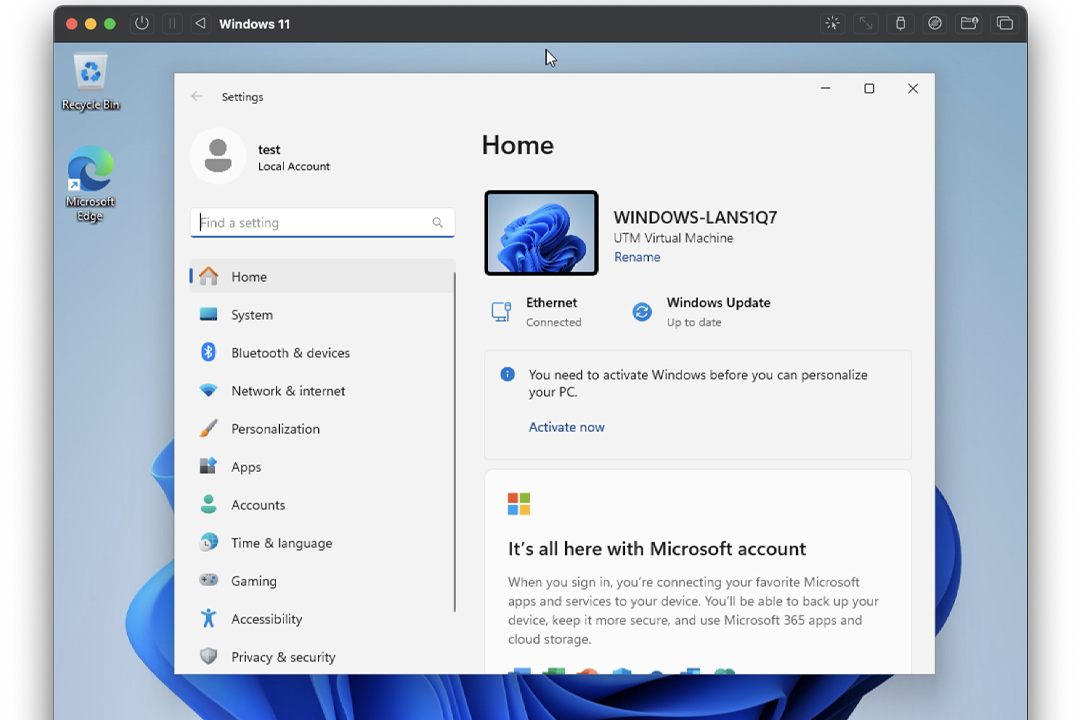
5. نصب درایورها (SPICE Tools): بعد از بالا آمدن ویندوز، باید از منوی UTM گزینه "Install Windows Guest Tools" را بزنید تا درایورهای گرافیک و اینترنت نصب شوند.
توجه: برای دانلود فایل ISO ویندوز ۱۱ (نسخه ARM)، میتوانید از سایت رسمی مایکروسافت یا سایتهای دانلود معتبر داخلی (که ترافیک نیمبها دارند) استفاده کنید.
کاملاً رایگان و قانونی.
کنترل کامل روی تنظیمات سختافزاری.
نداشتن شتابدهنده گرافیکی ۳ بعدی (بازیها و نرمافزارهای گرافیکی سنگین کند اجرا میشوند).
نبود قابلیت Drag & Drop فایل (باید از پوشه اشتراکی استفاده کنید).
راهاندازی پیچیدهتر نسبت به پاراللز.
بله، کاملاً. ویندوز ۱۱ نسخه ARM دارای یک "مترجم" داخلی قدرتمند است که نرمافزارهای قدیمی ۳۲ بیتی و ۶۴ بیتی (x86) را به راحتی اجرا میکند. اکثر کاربران ایرانی مک برای همین هدف ویندوز نصب میکنند.
خیر. ویندوز فقط زمانی که برنامه Parallels یا UTM را باز میکنید، بخشی از رم و CPU را اشغال میکند. وقتی برنامه را میبندید (Quit میکنید)، تمام منابع به macOS برمیگردد.
اگر از Parallels استفاده کنید، میتوانید بازیهای قدیمیتر یا سبک را اجرا کنید. اما فراموش نکنید که مکبوک (به خصوص مک بوک ایر) کنسول بازی نیست و برای اجرای بازیهای سنگین ویندوزی ممکن است ایدهآل نباشد.
بله، ویندوز ۱۱ نصب شده روی مک، دقیقاً همان تنظیمات زبان و کیبورد ویندوز معمولی را دارد و هیچ مشکلی با تایپ فارسی نخواهید داشت."
اگر وقت برایتان طلاست، میخواهید نرمافزارهای ویندوزی را بدون دردسر اجرا کنید و فایلها را راحت بین دو محیط جابجا کنید: حتماً Parallels Desktop را انتخاب کنید.
اگر استفاده شما از ویندوز محدود و گاهبهگاه است و نمیخواهید هزینه کنید: برنامه UTM کار شما را راه میاندازد.
در پارسان می، ما پیشنهاد میکنیم هنگام خرید مکبوک، به نیازهای نرمافزاری خود دقت کنید. اما همانطور که دیدید، حتی اگر نرمافزارتان نسخه مک ندارد، دنیای قدرتمند مکبوکهای M1, M2, M3 و M4 به روی شما بسته نیست.
هنوز سوالی دارید؟ اگر در مراحل نصب به مشکل خوردید یا مطمئن نیستید کدام مکبوک برای اجرای نرمافزارهای مهندسی شما مناسبتر است، در بخش نظرات بپرسید یا با کارشناسان ما تماس بگیرید.
مشاهده و خرید انواع مکبوک پرو در پارسان می








 وبلاگ
وبلاگ تماس باما
 درباره ما
 مک اپل
 مک بوک نئو
 مک بوک ایر
 مک بوک ایر ۱۳ اینچ
 مک بوک ایر ۱۵ اینچ
 لوازم جانبی مک بوک ایر
 مک بوک پرو
 مک بوک پرو ۱۳ اینچ
 مک بوک پرو ۱۴ اینچ
 مک بوک پرو ۱۶ اینچ
 لوازم جانبی مک بوک پرو
 آی مک
آی مک آیمک ۲۴ اینچ
 آیمک ۲۷ اینچ
 لوازم جانبی آی مک
 مک استودیو
 مک مینی
 مک پرو
 نمایشگر اپل
 لوازم جانبی مک
 آیفون
آیفون آیفون دوئو
 آیفون ایر
 آیفون سری ۱۸
 آیفون سری ۱۷
 آیفون سری ۱۶
 آیفون SE
 لوازم جانبی آیفون
 اپل واچ
 اپل واچ اولترا
 اپل واچ SE
 اپل واچ سری ۱۲
 اپل واچ سری ۱۱
 اپل واچ سری ۱۰
 اپل واچهای قدیمی
 لوازم جانبی اپل واچ
 آیپد
آیپد آیپد پرو
 آیپد ایر
 آیپد نرمال
 آیپد مینی
 لوازم جانبی آیپد
 اپل تی وی
 ایرپاد اپل
 سرفیس مایکروسافت
 سرفیس پرو
 سرفیس پرو ۱۲
 سرفیس پرو ۱۲اینچ
 سرفیس پرو ۱۱
 سرفیس پرو ۱۰
 لوازم جانبی سرفیس تبلت
 سرفیس لپ تاپ
 سرفیس لپتاپ ۱۳اینچ
 سرفیس لپ تاپ ۷
 سرفیس لپ تاپ ۶
 لوازم جانبی سرفیس لپ تاپ
 سرفیس لپ تاپ اولترا
 سرفیس لپ تاپ استودیو
 سرفیس بوک
 لپ تاپ گو
 سرفیس گو
 لپتاپ SE
 سرفیس استودیو
 سرفیس دوئو
 کنسول بازی
 پلی استیشن
 ایکس باکس
 نینتندو سوئیچ
 لوازم جانبی کنسول بازی
 لوازم جانبی
 ماوس و پد لمسی
 مجیک ماوس اپل
 ماوس سرفیس
 مجیک ترک پد اپل
 کیبورد
 مجیک کیبورد اپل
 کیبورد سرفیس
 قلم لمسی
 قلم اپل
 قلم سرفیس
 کابل و شارژر و پاوربانک
 مبدل، هاب، داک
 هندزفری و هدفون و هدست
 اسپیکر
 ساعت و گجت
 هولدر و نگهدارنده
 هدست واقعیت مجازی (ویژن پرو) اپل
 محافظ و گارد
 قاب و کاور
 کیف و کوله پشتی
 بند اپل واچ
 محصول استوک
 لپ تاپ استوک
 تبلت استوک
 لوازم جانبی استوک
 معرفی و بررسی
 راهنمای خرید
 مقایسه
 آموزش و ترفند
 معرفی بازی و نرمافزار
 اخبار
اخبار فروشگاه پارسان می
 وبلاگ پارسان می
 شیوه های پرداخت
 نحوه ثبت سفارش
 رویه ارسال سفارش
 پرسشهای متداول
 شرایط ضمانت بازگشت کالا
 گارانتی خدمات پس از فروش
 حریم خصوصی
 تماس با ما
 درباره ما