اگر یک مکبوک دارید که ترک پد آنرا به درستی به کار نگرفتهاید، در این مقاله بر روی ترفندهای کنترل چندوظیفگی ترک پد مک بوک تمرکز میکنیم تا چندین دسکتاپ، پنجره و برنامه را با سرعت و دقت مدیریت کنید.
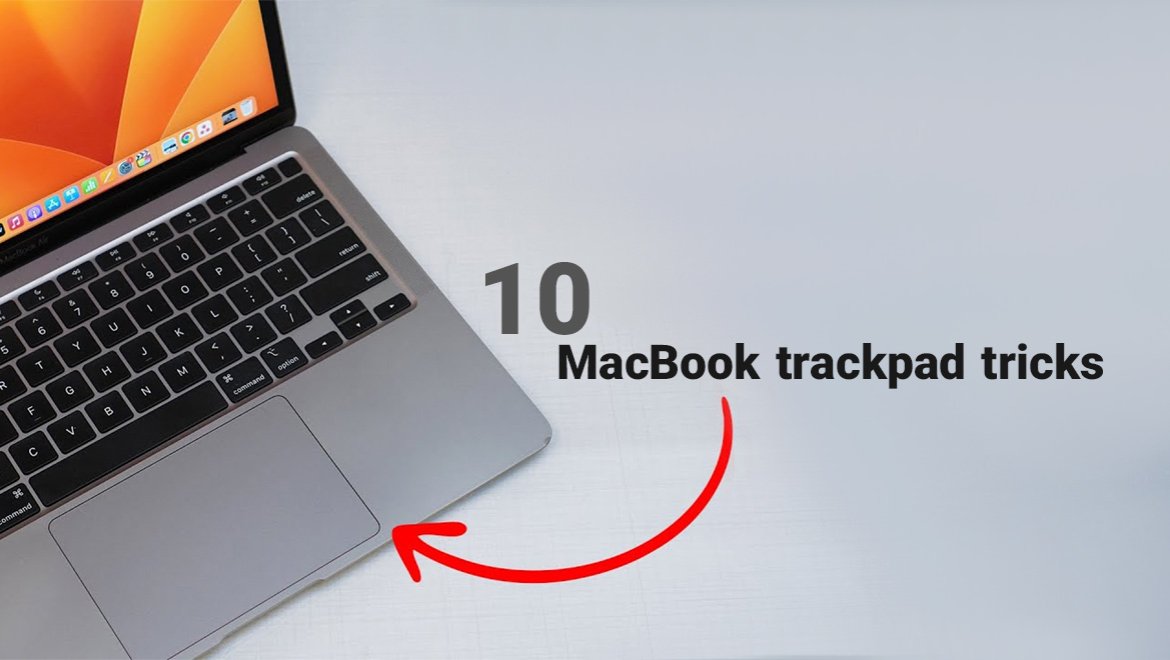
ترکپد مکبوک، یک پد لمسی ساده نیست؛ بلکه یکی از دقیقترین و هوشمندترین رابطهای کاربری ساخته شده در جهان تکنولوژی است. مهندسی پشت آن به گونهای است که حرکتهای ظریف دست شما را به دستورات سیستمی پیچیده تبدیل میکند و این ویژگی در مکبوکهای جدید که از قابلیت Force Touch نیز بهره میبرند، به اوج خود رسیده است.
با تسلط بر حرکات چندانگشتی، شما میتوانید دهها بار در روز از کلیک کردنهای اضافی صرفهجویی کنید. در این مقاله، ما بر روی ترفندهای کنترل چندوظیفگی (Multi-Tasking) تمرکز میکنیم که به شما امکان میدهند چندین دسکتاپ، پنجره و برنامه را با سرعت و دقت مدیریت کنید.
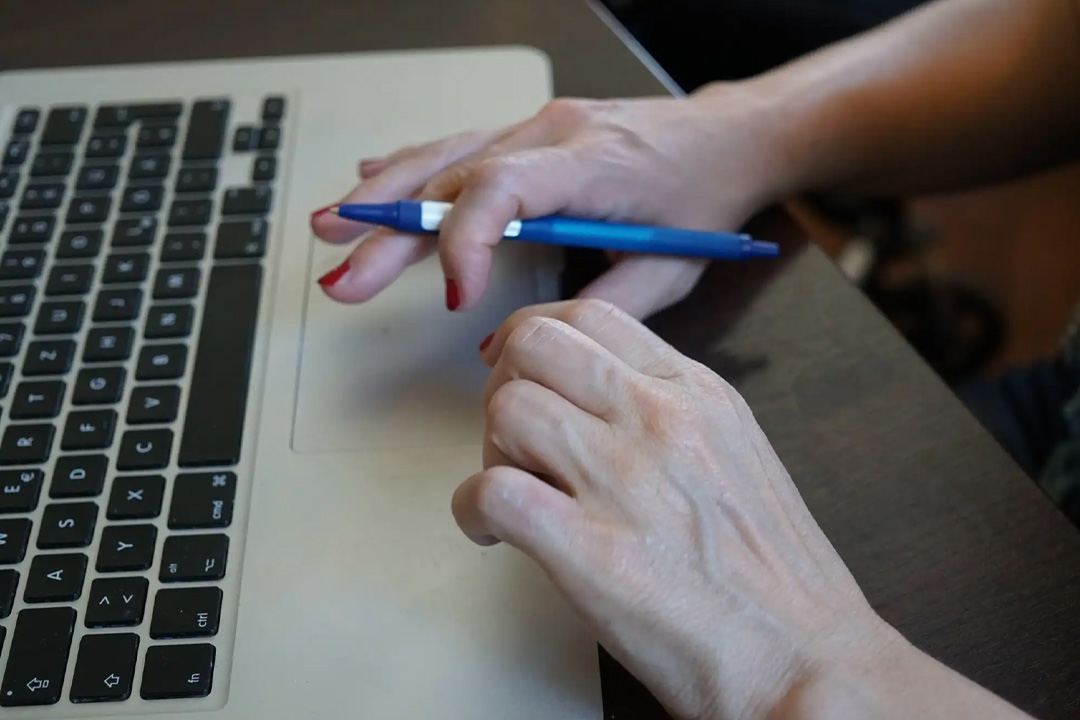
ترفندهای زیر مستقیماً توسط سیستمعامل macOS برای مدیریت فضاهای کاری و پنجرهها تعریف شدهاند. تسلط بر این حرکات، برای برنامهنویسان، طراحان و تدوینگرانی که دائماً بین نرمافزارهای سنگین جابجا میشوند، حیاتی است.
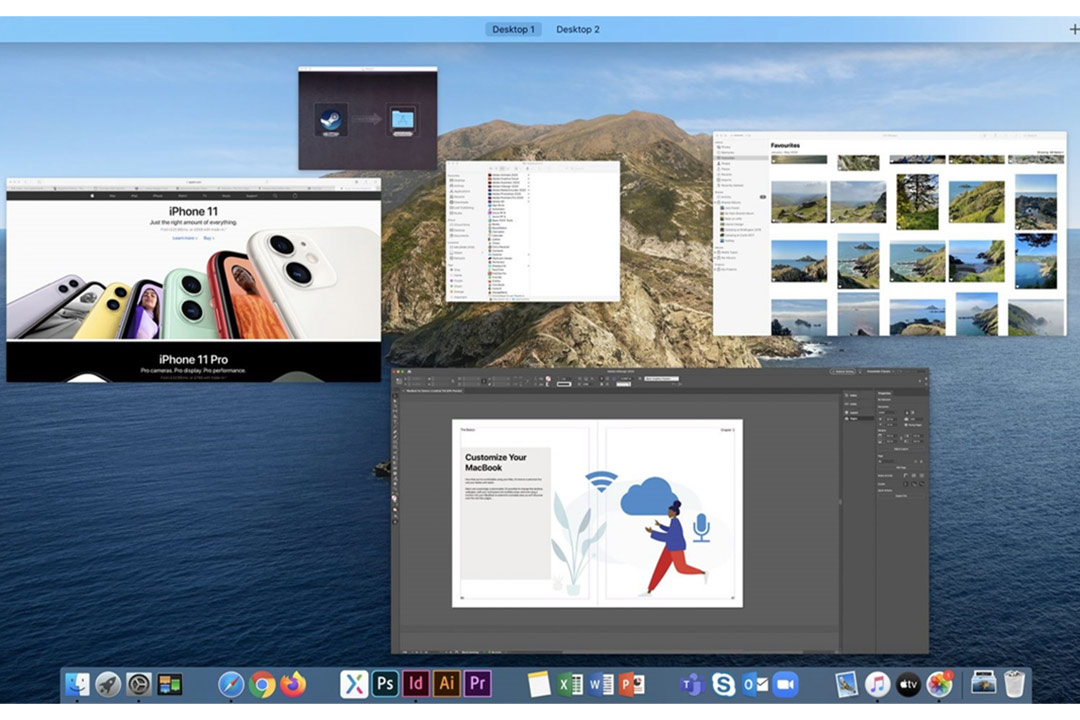
ترفند: سه یا چهار انگشت را همزمان به سمت بالا بکشید.
وظیفه: این حرکت، Mission Control را فعال میکند؛ یک نمای کلی از تمام دسکتاپهای مجازی شما، تمام پنجرههای باز و هرگونه برنامه تمام صفحه که فعال کردهاید.
مزیت سرعت: این ترفند، زیربنای اصلی چندوظیفگی است. اگر پروژههای خود را در دسکتاپهای جداگانه (مثلاً دسکتاپ ۱ برای کدنویسی، دسکتاپ ۲ برای طراحی، دسکتاپ ۳ برای ایمیل) سازماندهی کرده باشید، Mission Control، جابجایی سریع و پرشی را برای جابجایی آسان بین آنها فراهم میکند.
ترفند: چهار انگشت را روی ترکپد به چپ یا راست حرکت دهید.
وظیفه: مکبوک به سرعت شما را به دسکتاپ مجازی قبلی یا بعدی منتقل میکند.
مزیت سرعت: برای برنامهنویسی، که در یک صفحه کد مینویسد و در صفحه کناری مستندات را دارد، این حرکت، جایگزینی فوقالعاده سریع، برای "Alt+Tab" در ویندوز است. اگر میخواهید بدانید چگونه چندین دسکتاپ مجازی ایجاد کرده و آنها را سازماندهی کنید، میتوانید راهنمای ما در مورد تنظیم دسکتاپهای مجازی در macOS را مطالعه کنید.
ترفند: چهار انگشت را همزمان به سمت پایین بکشید.
وظیفه: تمام پنجرههای باز مربوط به برنامه فعلی را به شما نشان میدهد و میتوانید به سادگی بین آنها جابجا شوید. این شامل پنجرههایی است که پشت دیگر پنجرهها پنهان شدهاند.
مزیت سرعت: تصور کنید ۱۰ پنجره کروم یا ۵ پنجره Finder باز دارید. به جای کلیک کردن در داک برای یافتن پنجره مورد نظر، این ترفند تمام آنها را جلوی چشم شما میآورد تا فقط با یک کلیک پنجره دلخواه را انتخاب کنید.
ترفند: شست و سه انگشت دیگر را روی ترکپد از هم باز کنید (مانند بزرگنمایی عکس).
وظیفه: تمام پنجرههای باز را به کنارههای صفحه میفرستد تا Desktop نمایان شود.
مزیت سرعت: زمانی که میخواهید یک فایل را، از دسکتاپ بردارید و در یک برنامه دیگر رها کنید، این سریعترین راه است. با تکرار حرکت، پنجرهها به جای خود بازمیگردند.
ترفند: شست و سه انگشت دیگر را به سمت داخل جمع کنید (مانند نیشگون گرفتن).
وظیفه: منوی Launchpad باز میشود؛ یک نمای شبکه مانند، از تمام برنامههای نصب شده شما (مانند نمای آیفون).
مزیت سرعت: این حرکت، شما را از کلیک کردن روی داک یا جستجو در Spotlight بینیاز میکند و سریعترین راه برای یافتن و اجرای برنامهای است که به ندرت استفاده میکنید.
این ترفندها بر روی دو انگشت متمرکز هستند و به شما کمک میکنند تا در محیطها و صفحات وب به طور کارآمدتری حرکت کنید.
ترفند: به جای فشردن با یک انگشت، با دو انگشت کلیک کنید.
وظیفه: اجرای منوی کلیک راست
مزیت سرعت: این تنظیم پیشفرض، برای هر کاربر جدید مکبوک پرو ضروری است. تسلط بر کلیک راست با دو انگشت، سرعت عمل شما در مدیریت فایلها، پوشهها و گزینههای برنامه را به طرز چشمگیری افزایش میدهد.
ترفند: دو انگشت را روی ترکپد به چپ یا راست بکشید.
وظیفه: در مرورگرها (مانند سافاری یا کروم) یا پنجرههای Finder، این حرکت معادل دکمههای بازگشت (Back) و جلو (Forward) است.
مزیت سرعت: یکی از پرکاربردترین حرکات است. به جای بردن اشارهگر ماوس به گوشه پنجره، فقط با یک حرکت سریع، به صفحه قبلی برگردید.
ترفند: با دو انگشت دو بار ضربه (Double Tap) بزنید.
وظیفه: صفحه وب، PDF یا تصویر را به صورت هوشمند و خودکار، بزرگنمایی میکند.
مزیت سرعت: macOS به صورت خودکار قسمت مورد نظر (مانند یک ستون متن در یک صفحه وب شلوغ) را تشخیص داده و بزرگ میکند. تکرار حرکت، آن را به حالت عادی باز میگرداند.
در مکبوکهای جدیدتر که از فناوری Force Touch (کلیک عمیق) استفاده میکنند، ترکپد میتواند میزان فشار انگشت شما را تشخیص دهد.
ترفند: روی یک کلمه یا لینک، با فشار بیشتری کلیک کنید (کلیک عمیق).
وظیفه:
مزیت سرعت: این بهترین جایگزین برای جستجوی Google است. به سادگی، یک لغت ناآشنا را در یک مقاله فنی، با یک کلیک عمیق جستجو کنید و به کار خود ادامه دهید.
ترفند: این یک قابلیت مخفی است که باید از تنظیمات Accessibility فعال شود. پس از فعالسازی، میتوانید پنجرهها را با سه انگشت روی ترکپد بگیرید و جابجا کنید.
وظیفه: جابجا کردن یا تغییر اندازه پنجرهها.
مزیت سرعت: برای طراحان و تدوینگران که نیاز به جابجایی دقیق المانها و پنجرهها دارند، این ترفند کنترل بسیار ظریفتری نسبت به گرفتن معمول با یک انگشت فراهم میکند.
با تسلط بر این ۱۰ ترفند ترک پد اپل، شما دیگر از ماوس برای کارهای روزمره استفاده نخواهید کرد و سرعت کارتان در macOS چند برابر خواهد شد.








 وبلاگ
وبلاگ تماس باما
 درباره ما
 مک اپل
 مک بوک نئو
 مک بوک ایر
 مک بوک ایر ۱۳ اینچ
 مک بوک ایر ۱۵ اینچ
 لوازم جانبی مک بوک ایر
 مک بوک پرو
 مک بوک پرو ۱۳ اینچ
 مک بوک پرو ۱۴ اینچ
 مک بوک پرو ۱۶ اینچ
 لوازم جانبی مک بوک پرو
 آی مک
آی مک آیمک ۲۴ اینچ
 آیمک ۲۷ اینچ
 لوازم جانبی آی مک
 مک استودیو
 مک مینی
 مک پرو
 نمایشگر اپل
 لوازم جانبی مک
 آیفون
آیفون آیفون دوئو
 آیفون ایر
 آیفون سری ۱۸
 آیفون سری ۱۷
 آیفون سری ۱۶
 آیفون SE
 لوازم جانبی آیفون
 اپل واچ
 اپل واچ اولترا
 اپل واچ SE
 اپل واچ سری ۱۲
 اپل واچ سری ۱۱
 اپل واچ سری ۱۰
 اپل واچهای قدیمی
 لوازم جانبی اپل واچ
 آیپد
آیپد آیپد پرو
 آیپد ایر
 آیپد نرمال
 آیپد مینی
 لوازم جانبی آیپد
 اپل تی وی
 ایرپاد اپل
 سرفیس مایکروسافت
 سرفیس پرو
 سرفیس پرو ۱۲
 سرفیس پرو ۱۲اینچ
 سرفیس پرو ۱۱
 سرفیس پرو ۱۰
 لوازم جانبی سرفیس تبلت
 سرفیس لپ تاپ
 سرفیس لپتاپ ۱۳اینچ
 سرفیس لپ تاپ ۷
 سرفیس لپ تاپ ۶
 لوازم جانبی سرفیس لپ تاپ
 سرفیس لپ تاپ اولترا
 سرفیس لپ تاپ استودیو
 سرفیس بوک
 لپ تاپ گو
 سرفیس گو
 لپتاپ SE
 سرفیس استودیو
 سرفیس دوئو
 کنسول بازی
 پلی استیشن
 ایکس باکس
 نینتندو سوئیچ
 لوازم جانبی کنسول بازی
 لوازم جانبی
 ماوس و پد لمسی
 مجیک ماوس اپل
 ماوس سرفیس
 مجیک ترک پد اپل
 کیبورد
 مجیک کیبورد اپل
 کیبورد سرفیس
 قلم لمسی
 قلم اپل
 قلم سرفیس
 کابل و شارژر و پاوربانک
 مبدل، هاب، داک
 هندزفری و هدفون و هدست
 اسپیکر
 ساعت و گجت
 هولدر و نگهدارنده
 هدست واقعیت مجازی (ویژن پرو) اپل
 محافظ و گارد
 قاب و کاور
 کیف و کوله پشتی
 بند اپل واچ
 محصول استوک
 لپ تاپ استوک
 تبلت استوک
 لوازم جانبی استوک
 معرفی و بررسی
 راهنمای خرید
 مقایسه
 آموزش و ترفند
 معرفی بازی و نرمافزار
 اخبار
اخبار فروشگاه پارسان می
 وبلاگ پارسان می
 شیوه های پرداخت
 نحوه ثبت سفارش
 رویه ارسال سفارش
 پرسشهای متداول
 شرایط ضمانت بازگشت کالا
 گارانتی خدمات پس از فروش
 حریم خصوصی
 تماس با ما
 درباره ما