با این ۵ میانبر مخفی کیبورد سرفیس، مثل یک حرفهای با ویندوز ۱۱ کار کنید. ترفندهای قلم و کیبورد سرفیس که سرعت شما را چند برابر میکند در پارسان می.
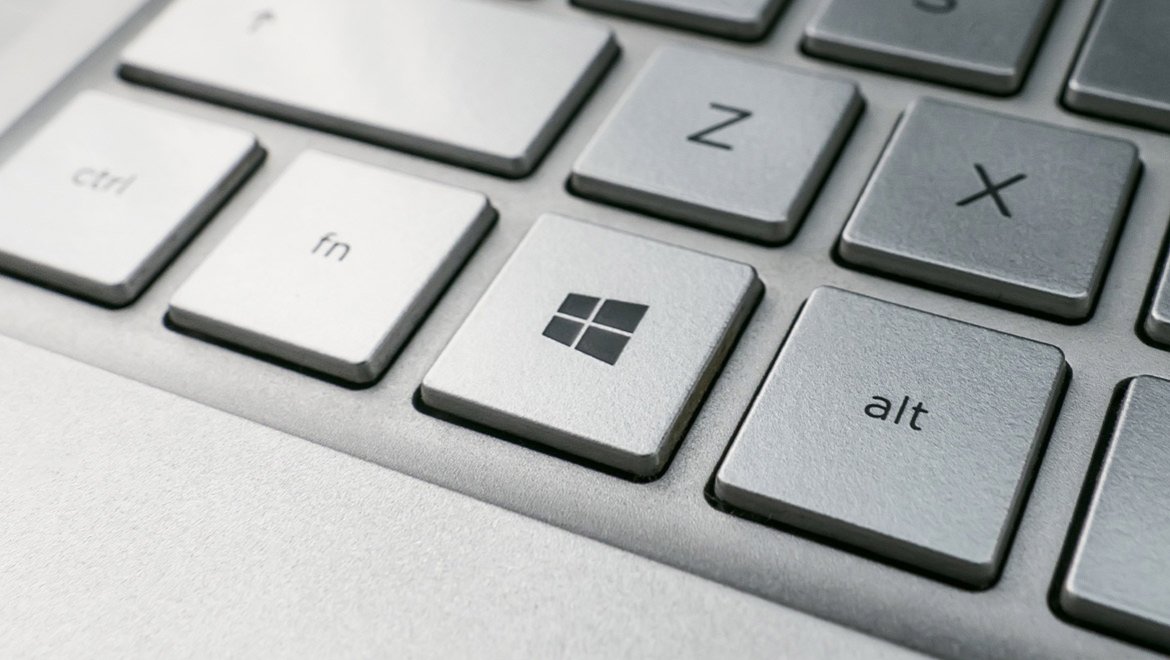
آیا از سرفیس خود فقط مثل یک لپتاپ معمولی استفاده میکنید؟ اگر بله، یعنی نیمی از قدرت دستگاهتان را هدر میدهید! محصولات سرفیس مایکروسافت به دلیل یکپارچگی کامل سختافزار با ویندوز ۱۱، میانبرهای اختصاصی و هوشمندانهای دارند که کار با ماوس یا ترکپد را تقریباً غیرضروری میکنند. در این راهنمای سریع از پارسان می، ۵ کلید ترکیبی کیبورد سرفیس را به شما معرفی میکنیم که بعد از یاد گرفتنشان، تعجب میکنید که چطور تا امروز بدون آنها با سرفیس کار میکردید.
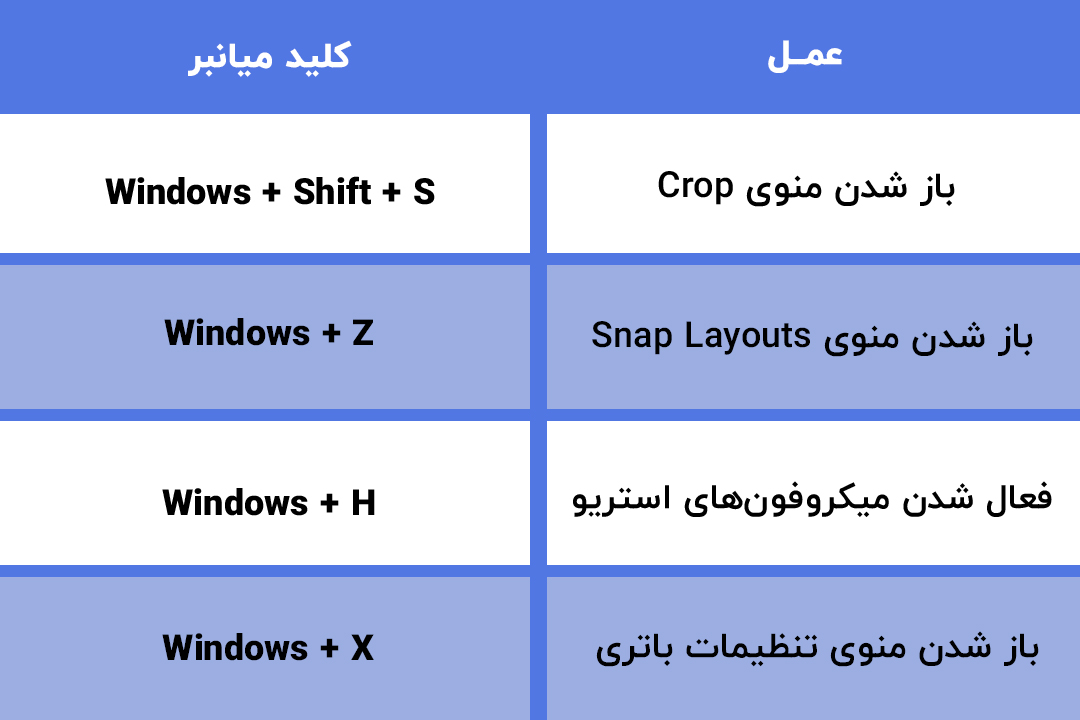
دیگر به دنبال دکمه Print Screen یا نرمافزار Snipping Tool نگردید.
کاربرد: به محض فشردن این سه کلید، صفحه نمایش مات میشود و شما میتوانید هر قسمتی را که میخواهید ببرید (Crop کنید).
ترفند سرفیس: اگر از قلم سرفیس استفاده میکنید، میتوانید در تنظیمات قلم ست کنید که با دوبار کلیک روی دکمه انتهای قلم، مستقیماً وارد این حالت شوید و روی تصویر یادداشت بنویسید.
سرفیسها معمولاً نمایشگرهای باکیفیتی دارند که برای مالتیتسکینگ عالی هستند.
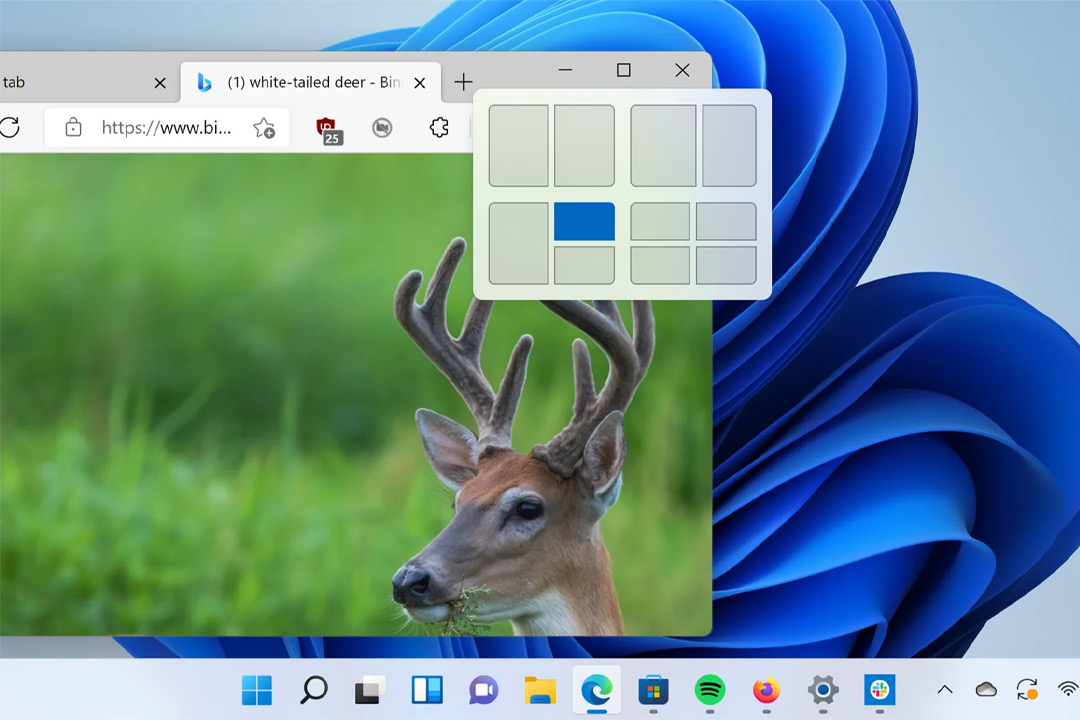
در سرفیس، ویجتها فقط برای دیدن آبوهوا نیستند؛ آنها دستیار شخصی شما هستند.
این یکی از قدرتمندترین ویژگیهای سرفیس است که اکثر کاربران از آن بیخبرند.
به جای کلیک راست روی منوی استارت، از این میانبر استفاده کنید.
| میانبر | عملکرد در سرفیس |
|---|---|
| Windows + A | باز کردن تنظیمات سریع (روشنایی، وایفای، بلوتوث) |
| Windows + N | نمایش مرکز اعلانها (Notifications) و تقویم |
| Windows + E | باز کردن سریع فایل اکسپلورر |
| Windows + D |
مخفی کردن آنی تمام پنجرهها و نمایش دسکتاپ |
اگر قلم Surface Slim Pen 2 دارید، میانبرهای شما فقط به کیبورد محدود نمیشود. به بخش Settings > Bluetooth & Devices > Pen & Windows Ink بروید. در اینجا میتوانید تعریف کنید که:
• یک بار کلیک: اپلیکیشن OneNote باز شود.
• دوبار کلیک: اسکرینشات گرفته شود.
• نگه داشتن دکمه: هوش مصنوعی Copilot فعال شود.
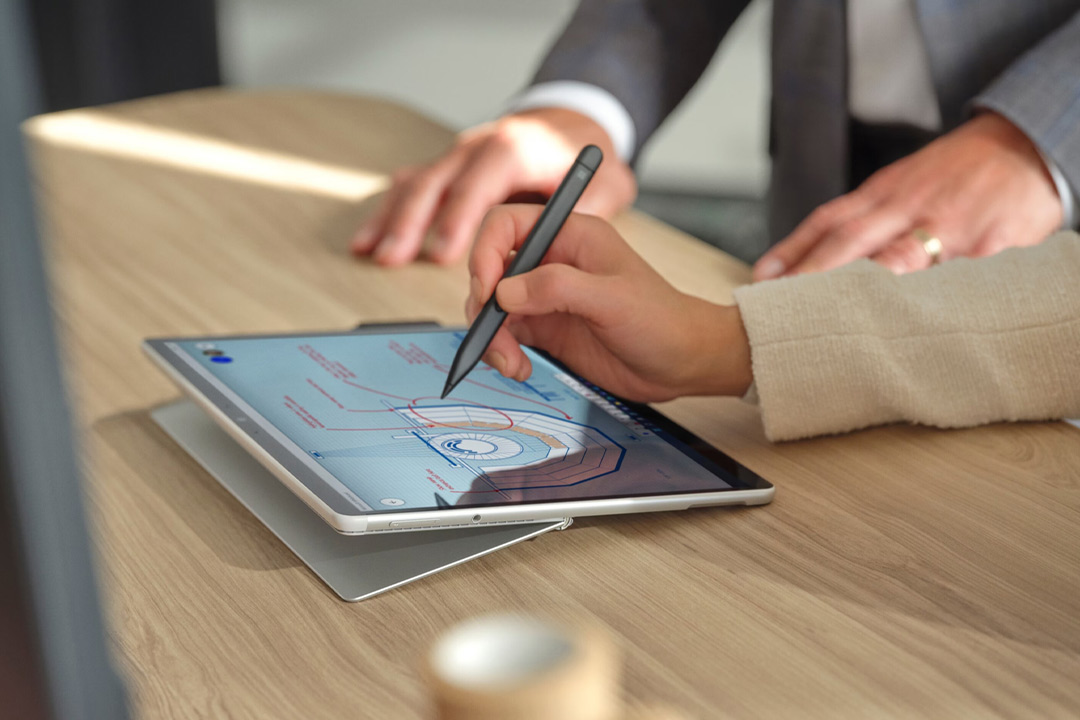
میانبرها فقط برای ذخیره زمان نیستند، آنها تمرکز شما را حفظ میکنند. وقتی یاد میگیرید بدون رها کردن کیبورد یا قلم، پنجرهها را مدیریت کنید یا اسکرینشات بگیرید، رشتهی افکارتان پاره نمیشود. پیشنهاد میکنیم همین حالا یکی از این میانبرها (مثلاً Windows + Z) را تست کنید تا قدرت واقعی هماهنگی نرمافزار و سختافزار در سرفیس را درک کنید.
تجربه سرعت با محصولات پارسان می
ما در پارسان می، معتقدیم که داشتن بهترین سختافزار، تنها نیمی از مسیر است؛ یادگیری ترفندهای استفاده از آن، نیمهی دیگر. تمام سرفیسهای موجود در فروشگاه ما با آخرین نسخه ویندوز ۱۱ عرضه میشوند تا شما از روز اول به تمام این قابلیتهای جادویی دسترسی داشته باشید. اگر در مورد تنظیمات کیبورد یا قلم سرفیس خود سوالی دارید، تیم پشتیبانی ما همیشه آماده راهنمایی شماست.
قصد خرید سرفیس را دارید اما در انتخاب مدل تردید دارید؟
شما میتوانید مشخصات و قیمت روز انواع سرفیس پرو و جدیدترین مدلهای سرفیس لپتاپ را در فروشگاه پارسان می مشاهده کرده و دستگاه مورد نظر خود را با گارانتی معتبر و ضمانت اصالت کالا خریداری کنید. فروشگاه پارسان می، به عنوان یکی از مراجع اصلی خرید سرفیس مایکروسافت، در کنار شما خواهد بود.








 وبلاگ
وبلاگ تماس باما
 درباره ما
 مک اپل
 مک بوک نئو
 مک بوک ایر
 مک بوک ایر ۱۳ اینچ
 مک بوک ایر ۱۵ اینچ
 لوازم جانبی مک بوک ایر
 مک بوک پرو
 مک بوک پرو ۱۳ اینچ
 مک بوک پرو ۱۴ اینچ
 مک بوک پرو ۱۶ اینچ
 لوازم جانبی مک بوک پرو
 آی مک
آی مک آیمک ۲۴ اینچ
 آیمک ۲۷ اینچ
 لوازم جانبی آی مک
 مک استودیو
 مک مینی
 مک پرو
 نمایشگر اپل
 لوازم جانبی مک
 آیفون
آیفون آیفون دوئو
 آیفون ایر
 آیفون سری ۱۸
 آیفون سری ۱۷
 آیفون سری ۱۶
 آیفون SE
 لوازم جانبی آیفون
 اپل واچ
 اپل واچ اولترا
 اپل واچ SE
 اپل واچ سری ۱۲
 اپل واچ سری ۱۱
 اپل واچ سری ۱۰
 اپل واچهای قدیمی
 لوازم جانبی اپل واچ
 آیپد
آیپد آیپد پرو
 آیپد ایر
 آیپد نرمال
 آیپد مینی
 لوازم جانبی آیپد
 اپل تی وی
 ایرپاد اپل
 سرفیس مایکروسافت
 سرفیس پرو
 سرفیس پرو ۱۲
 سرفیس پرو ۱۲اینچ
 سرفیس پرو ۱۱
 سرفیس پرو ۱۰
 لوازم جانبی سرفیس تبلت
 سرفیس لپ تاپ
 سرفیس لپتاپ ۱۳اینچ
 سرفیس لپ تاپ ۷
 سرفیس لپ تاپ ۶
 لوازم جانبی سرفیس لپ تاپ
 سرفیس لپ تاپ اولترا
 سرفیس لپ تاپ استودیو
 سرفیس بوک
 لپ تاپ گو
 سرفیس گو
 لپتاپ SE
 سرفیس استودیو
 سرفیس دوئو
 کنسول بازی
 پلی استیشن
 ایکس باکس
 نینتندو سوئیچ
 لوازم جانبی کنسول بازی
 لوازم جانبی
 ماوس و پد لمسی
 مجیک ماوس اپل
 ماوس سرفیس
 مجیک ترک پد اپل
 کیبورد
 مجیک کیبورد اپل
 کیبورد سرفیس
 قلم لمسی
 قلم اپل
 قلم سرفیس
 کابل و شارژر و پاوربانک
 مبدل، هاب، داک
 هندزفری و هدفون و هدست
 اسپیکر
 ساعت و گجت
 هولدر و نگهدارنده
 هدست واقعیت مجازی (ویژن پرو) اپل
 محافظ و گارد
 قاب و کاور
 کیف و کوله پشتی
 بند اپل واچ
 محصول استوک
 لپ تاپ استوک
 تبلت استوک
 لوازم جانبی استوک
 معرفی و بررسی
 راهنمای خرید
 مقایسه
 آموزش و ترفند
 معرفی بازی و نرمافزار
 اخبار
اخبار فروشگاه پارسان می
 وبلاگ پارسان می
 شیوه های پرداخت
 نحوه ثبت سفارش
 رویه ارسال سفارش
 پرسشهای متداول
 شرایط ضمانت بازگشت کالا
 گارانتی خدمات پس از فروش
 حریم خصوصی
 تماس با ما
 درباره ما