از کجا بفهمیم باتری سرفیس نیاز به تعویض دارد؟ بررسی ۵ نشانه حیاتی، آموزش گرفتن گزارش باتری و راهکارهای طلایی برای جلوگیری از باد کردن باتری سرفیس در پارسان می.
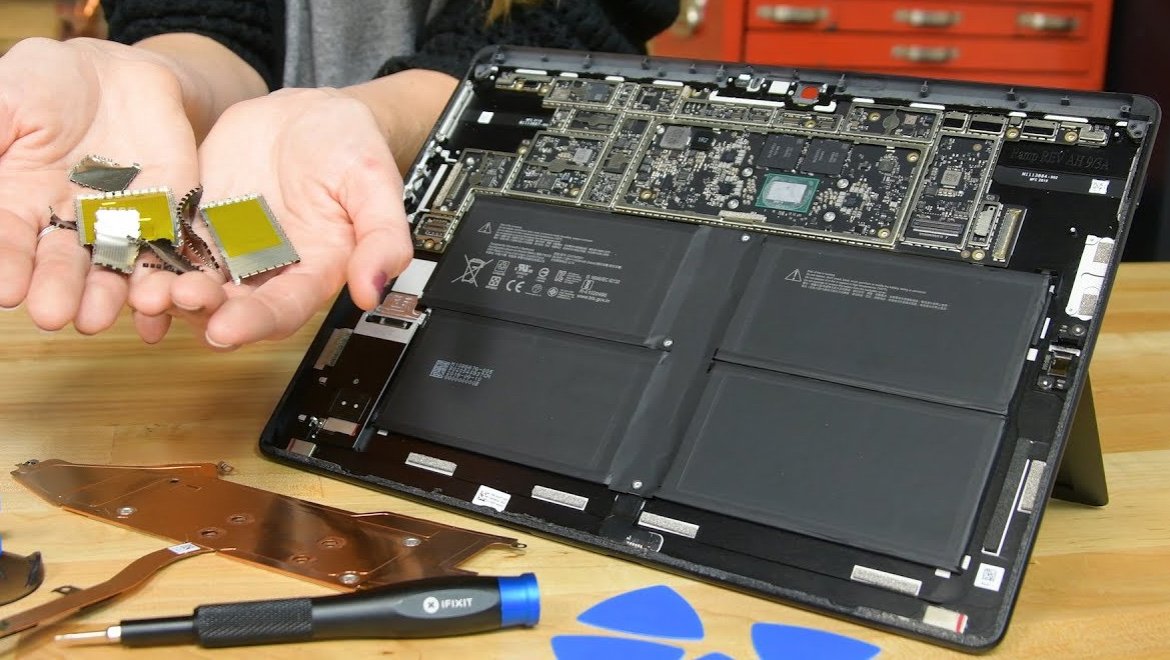
قلب تپنده هر دستگاه قابل حملی، باتری آن است. در محصولات ظریف و مهندسیشدهای مانند سرفیس پرو، سرفیس لپتاپ، لپ تاپ استودیو و سرفیس بوک، باتری نقشی فراتر از یک منبع انرژی ساده دارد؛ سلامت آن مستقیماً بر عملکرد پردازنده، دمای دستگاه و حتی سلامت نمایشگر تأثیر میگذارد. بسیاری از کاربران سرفیس، زمانی متوجه خرابی باتری میشوند که دیگر دیر شده و آسیبهای فیزیکی به دستگاه وارد شده است. در این مقاله مفصل، قصد داریم به شما آموزش دهیم که چگونه مانند یک کارشناس حرفهای، سلامت باتری سرفیس خود را پایش کنید، چه زمانی برای تعویض اقدام کنید و چگونه اجازه ندهید گرمای تابستان یا شارژرهای غیراستاندارد، عمر دستگاه گرانبهای شما را کوتاه کنند.
پیش از بررسی نشانهها، باید بدانیم که باتریهای لیتیوم-یون (Li-ion) به کار رفته در سرفیس، دارای "چرخه حیات" (Cycle Life) محدودی هستند. هر بار که شما دستگاه را از ۰ تا ۱۰۰ درصد شارژ میکنید، یک چرخه طی میشود. به طور معمول، باتریهای سرفیس برای ۱۰۰۰ تا ۱۲۰۰ چرخه شارژ کامل طراحی شدهاند که پس از آن، ظرفیت آنها به حدود ۸۰ درصد مقدار اولیه میرسد. عواملی مانند گرمای بیش از حد، استفاده از شارژرهای متفرقه و تخلیه کامل باتری به دفعات زیاد، این فرآیند استهلاک را تسریع میکنند.
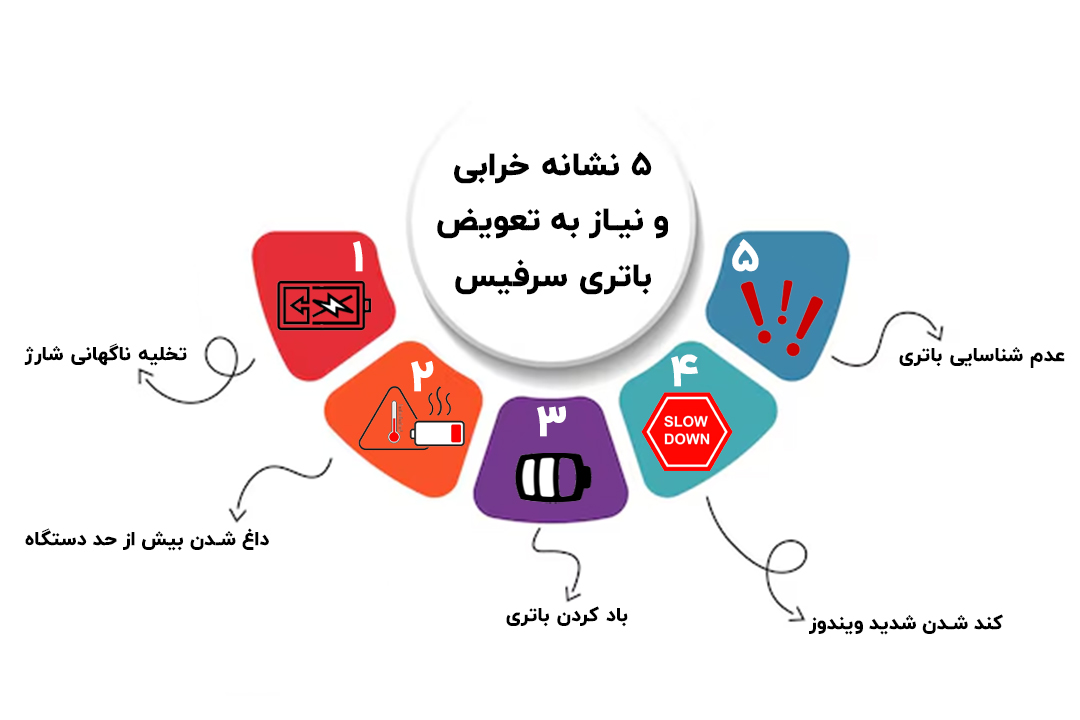
اگر مشاهده میکنید که درصد باتری سرفیس شما از ۴۰ درصد، ناگهان به ۱۰ درصد میرسد یا دستگاه در حالی که هنوز ۲۰ درصد شارژ دارد خاموش میشود، این اولین زنگ خطر است. این اتفاق به دلیل "عدم تعادل سلولهای داخلی" باتری رخ میدهد و نشاندهنده این است که باتری دیگر نمیتواند ولتاژ پایداری را به مدارها برساند.
باتری خراب، مقاومت داخلی بالایی پیدا میکند. این مقاومت باعث تولید گرمای غیرعادی میشود. اگر بدنه سرفیس شما (مخصوصاً بخش پشتی در سرفیس پرو) حتی در کارهای سبکی مثل وبگردی به شدت داغ میشود، باتری تحت فشار است و احتمالاً فعل و انفعالات شیمیایی مخربی در داخل آن در حال رخ دادن است.
این نشانهای است که هرگز نباید نادیده بگیرید. باتریهای لیتیومی در اثر خرابی گاز تولید میکنند. چون فضای داخل سرفیس بسیار فشرده است، این گاز باعث متورم شدن باتری میشود.
• چگونه تشخیص دهیم؟ اگر متوجه شدید نمایشگر سرفیس شما کمی از بدنه جدا شده، لکههای سفید یا رنگی روی تصویر ظاهر شده، یا لبههای صفحه نمایش به بیرون فشار میآورد، بلافاصله دستگاه را از شارژر جدا کرده و خاموش کنید. ادامه استفاده در این حالت میتواند منجر به شکستن نمایشگر یا حتی آتشسوزی شود.
ویندوز ۱۱ به گونهای طراحی شده که وقتی سلامت باتری از حد خاصی پایینتر میرود، برای جلوگیری از خاموش شدن ناگهانی، قدرت پردازنده را محدود میکند. اگر سرفیس قدرتمند شما به شدت کند شده و با ریستارت کردن هم درست نمیشود، ممکن است مشکل از باتری باشد که نمیتواند جریان لازم برای پردازشهای سنگین را تأمین کند.
اگر آیکون باتری در تسکبار، با یک ضربدر همراه است یا با وجود اتصال شارژر، درصد شارژ بالا نمیرود، مدار محافظ باتری (BMS) آسیب دیده است. در این شرایط دستگاه فقط با برق مستقیم کار میکند و ماهیت "قابل حمل" خود را از دست میدهد.
شما نیازی به نرمافزارهای جانبی ندارید. خود ویندوز یک ابزار فوقحرفهای برای پایش باتری دارد:
1. روی منوی استارت راستکلیک کرده و Terminal (Admin) یا Command Prompt (Admin) را باز کنید.
2. عبارت زیر را دقیقاً تایپ کرده و اینتر بزنید:
powercfg /batteryreport
3. ویندوز یک مسیر (معمولاً در پوشه System32) به شما میدهد. فایل battery-report.html را پیدا کرده و با مرورگر باز کنید.
در این فایل دو بخش بسیار مهم وجود دارد:
• Design Capacity: ظرفیت باتری در روز اول تولید.
• Full Charge Capacity: ظرفیتی که باتری هماکنون میتواند شارژ شود.
اگر عدد فعلی کمتر از ۶۰ درصد عدد اولیه است، یعنی شما ۴۰ درصد از توان باتری خود را از دست دادهاید و زمان تعویض فرا رسیده است.
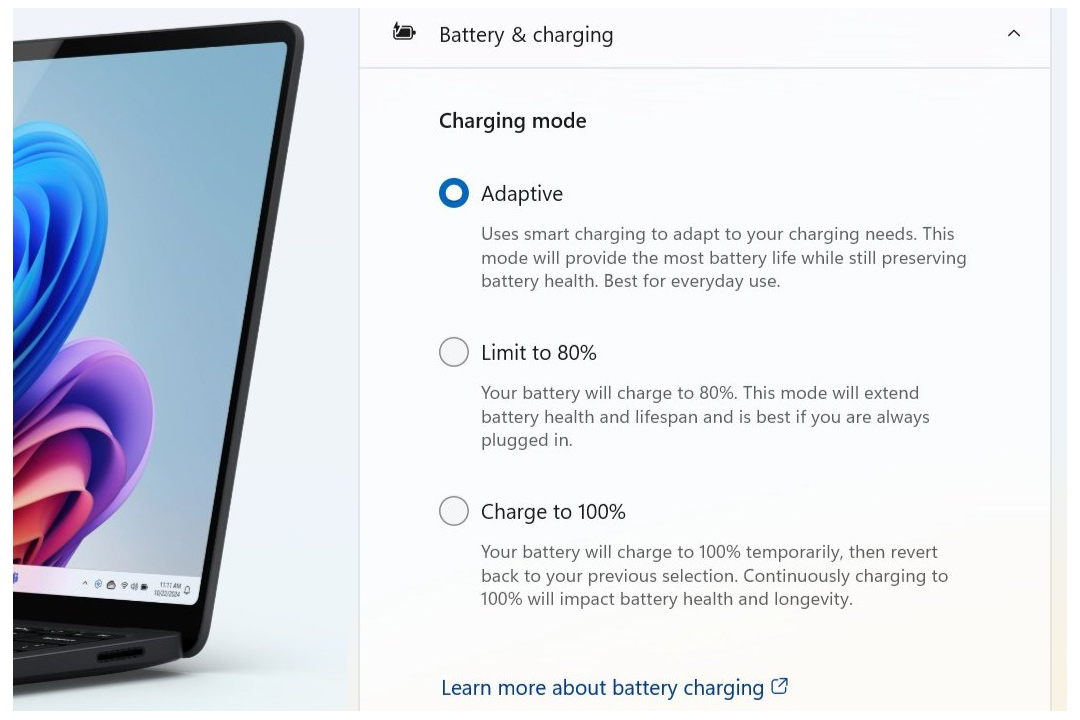
مایکروسافت در اپلیکیشن Surface App قابلیتی به نام Smart Charging دارد که اجازه نمیدهد شارژ باتری همیشه روی ۱۰۰ درصد بماند (معمولاً روی ۸۰ درصد متوقف میشود). ماندن دائمی در ۱۰۰ درصد شارژ، دشمن اصلی باتریهای لیتیومی است.
سعی کنید هرگز سرفیس را در ماشین داغ یا زیر نور مستقیم آفتاب رها نکنید. همچنین هنگام انجام کارهای سنگین، اگر از قابهای محافظ ضخیم استفاده میکنید، آنها را جدا کنید تا تبادل حرارتی بهتر صورت گیرد.
شارژرهای فیک یا متفرقه، نوسان ولتاژ بالایی دارند. مدار شارژ سرفیس بسیار حساس است و کوچکترین نوسان میتواند باعث "شوک الکتریکی" به سلولهای باتری شود. همیشه از شارژر با توان (وات) متناسب با مدل سرفیس خود استفاده کنید.
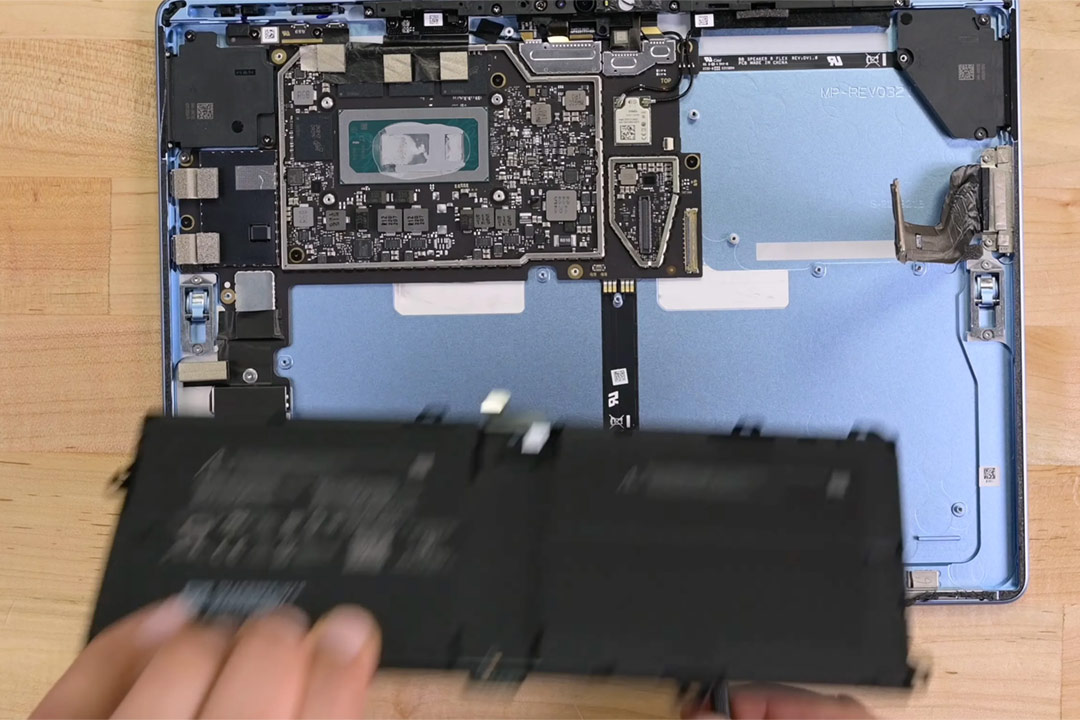
برخلاف لپتاپهای قدیمی، باتری سرفیس پرو با چسبهای بسیار قوی به پشت نمایشگر چسبیده است. برای دسترسی به باتری، باید نمایشگر فوقنازک دستگاه با دستگاههای حرارتی مخصوص جدا شود.
• هشدار: به هیچ عنوان، خودتان یا تعمیرکارهای غیرمتخصص، اقدام به باز کردن سرفیس نکنید، زیرا احتمال شکستن نمایشگر در این فرآیند بالای ۸۰ درصد است. این کار باید در محیطی ایزوله و توسط ابزارهای مکنده مخصوص انجام شود.
گاهی اوقات مشکل از سختافزار نیست. برنامههایی که در پسزمینه اجرا میشوند، میتوانند باتری را ببلعند.
• در تنظیمات ویندوز ۱۱ به بخش System > Power & Battery بروید.
• بخش Battery Usage را چک کنید تا ببینید کدام اپلیکیشن بیشترین سهم را در خالی کردن شارژ دارد. گاهی یک آپدیت ساده نرمافزاری، میتواند مصرف باتری شما را بهینه کند.
| نوع کاربر | رفتار صحیح | ابزار پیشنهادی |
|---|---|---|
| همیشه متصل به برق | فعال کردن Battery Limit (80%) | Surface App |
| دائم در حال جابجایی | جلوگیری از تخلیه زیر ۱۰ درصد | Power Saving Mode |
| کاربر حرفهای (رندرینگ) | استفاده از فن خارجی یا خنککننده | کولپد مخصوص تبلت |
بله! مایکروسافت در نسلهای اخیر از معماری تراشههای کممصرف و باتریهایی با تراکم انرژی بالاتر استفاده کرده است. با این حال، اصول شیمیایی باتری ثابت است و همچنان رعایت نکات فوق برای مدلهای جدید نیز الزامی است تا در درازمدت دچار افت عملکرد نشوند.
باتری سرفیس فقط یک انبار ذخیره برق نیست؛ بخشی از سیستم پایداری کل دستگاه است. با پایش منظم از طریق گزارش باتری و رعایت نکات سادهای مثل جلوگیری از گرمای زیاد و استفاده از شارژر اصلی، میتوانید عمر مفید دستگاه خود را تا چندین سال افزایش دهید. فراموش نکنید که نشانههای کوچک را جدی بگیرید تا از هزینههای سنگین تعویض نمایشگر در اثر باد کردن باتری جلوگیری کنید.
خدمات تخصصی باتری در پارسان می
ما در پارسان می، علاوه بر فروش قطعات اورجینال، تیمی از متخصصان مجرب را برای تست و عیبیابی باتریهای سرفیس در اختیار داریم. اگر حس میکنید باتری سرفیس شما مانند روز اول نیست یا نیاز به مشاوره برای خرید شارژر اورجینال دارید، کارشناسان ما آماده راهنمایی شما هستند. ما، تعویض باتری را با استفاده از قطعات اصلی و با ضمانت سلامت فیزیکی دستگاه انجام میدهیم تا خیال شما از بابت بازگشت قدرت به سرفیستان راحت باشد.
قصد خرید سرفیس را دارید اما در انتخاب مدل تردید دارید؟
شما میتوانید مشخصات و قیمت روز انواع سرفیس پرو و جدیدترین مدلهای سرفیس لپتاپ را در فروشگاه پارسان می مشاهده کرده و دستگاه مورد نظر خود را با گارانتی معتبر و ضمانت اصالت کالا خریداری کنید. فروشگاه پارسان می، به عنوان یکی از مراجع اصلی خرید سرفیس مایکروسافت، در کنار شما خواهد بود.








 وبلاگ
وبلاگ تماس باما
 درباره ما
 مک اپل
 مک بوک نئو
 مک بوک ایر
 مک بوک ایر ۱۳ اینچ
 مک بوک ایر ۱۵ اینچ
 لوازم جانبی مک بوک ایر
 مک بوک پرو
 مک بوک پرو ۱۳ اینچ
 مک بوک پرو ۱۴ اینچ
 مک بوک پرو ۱۶ اینچ
 لوازم جانبی مک بوک پرو
 آی مک
آی مک آیمک ۲۴ اینچ
 آیمک ۲۷ اینچ
 لوازم جانبی آی مک
 مک استودیو
 مک مینی
 مک پرو
 نمایشگر اپل
 لوازم جانبی مک
 آیفون
آیفون آیفون دوئو
 آیفون ایر
 آیفون سری ۱۸
 آیفون سری ۱۷
 آیفون سری ۱۶
 آیفون SE
 لوازم جانبی آیفون
 اپل واچ
 اپل واچ اولترا
 اپل واچ SE
 اپل واچ سری ۱۲
 اپل واچ سری ۱۱
 اپل واچ سری ۱۰
 اپل واچهای قدیمی
 لوازم جانبی اپل واچ
 آیپد
آیپد آیپد پرو
 آیپد ایر
 آیپد نرمال
 آیپد مینی
 لوازم جانبی آیپد
 اپل تی وی
 ایرپاد اپل
 سرفیس مایکروسافت
 سرفیس پرو
 سرفیس پرو ۱۲
 سرفیس پرو ۱۲اینچ
 سرفیس پرو ۱۱
 سرفیس پرو ۱۰
 لوازم جانبی سرفیس تبلت
 سرفیس لپ تاپ
 سرفیس لپتاپ ۱۳اینچ
 سرفیس لپ تاپ ۷
 سرفیس لپ تاپ ۶
 لوازم جانبی سرفیس لپ تاپ
 سرفیس لپ تاپ اولترا
 سرفیس لپ تاپ استودیو
 سرفیس بوک
 لپ تاپ گو
 سرفیس گو
 لپتاپ SE
 سرفیس استودیو
 سرفیس دوئو
 کنسول بازی
 پلی استیشن
 ایکس باکس
 نینتندو سوئیچ
 لوازم جانبی کنسول بازی
 لوازم جانبی
 ماوس و پد لمسی
 مجیک ماوس اپل
 ماوس سرفیس
 مجیک ترک پد اپل
 کیبورد
 مجیک کیبورد اپل
 کیبورد سرفیس
 قلم لمسی
 قلم اپل
 قلم سرفیس
 کابل و شارژر و پاوربانک
 مبدل، هاب، داک
 هندزفری و هدفون و هدست
 اسپیکر
 ساعت و گجت
 هولدر و نگهدارنده
 هدست واقعیت مجازی (ویژن پرو) اپل
 محافظ و گارد
 قاب و کاور
 کیف و کوله پشتی
 بند اپل واچ
 محصول استوک
 لپ تاپ استوک
 تبلت استوک
 لوازم جانبی استوک
 معرفی و بررسی
 راهنمای خرید
 مقایسه
 آموزش و ترفند
 معرفی بازی و نرمافزار
 اخبار
اخبار فروشگاه پارسان می
 وبلاگ پارسان می
 شیوه های پرداخت
 نحوه ثبت سفارش
 رویه ارسال سفارش
 پرسشهای متداول
 شرایط ضمانت بازگشت کالا
 گارانتی خدمات پس از فروش
 حریم خصوصی
 تماس با ما
 درباره ما