راهنمای جامع کالیبره کردن باتری مکبوکهای M-Chip و سرفیس. نحوه چک کردن چرخه شارژ و سه عادت طلایی برای دو برابر کردن طول عمر باتری لیتیوم-یون.
باتریهای مکبوک و سرفیس هر دو از شیمی لیتیوم-یون (Lithium-ion) استفاده میکنند. این باتریها اگرچه قدرتمند هستند، اما طول عمر محدودی دارند که با چرخههای شارژ و دما کنترل میشود.
درون هر دستگاه یک تراشه کوچک به نام BMS (Battery Management System) وجود دارد. وظیفه این تراشه این است که ظرفیت واقعی باتری را ردیابی کند. با گذشت زمان و استفاده مداوم (به خصوص شارژ شدنهای متناوب و ناقص)، دادههای این تراشه دچار خطا میشوند و «گیج باتری» (Battery Gauge) یا درصد شارژی که شما در گوشه صفحه میبینید، با ظرفیت واقعی اختلاف پیدا میکند. به این حالت میگویند عدم کالیبراسیون.
کالیبره کردن در حقیقت به معنی بازنشانی دادههای تراشه BMS است، نه تغییر شیمی باتری. این کار باعث میشود دستگاه دوباره بفهمد "۰٪ واقعی" و "۱۰۰٪ واقعی" کجاست، و از خاموش شدن ناگهانی دستگاه جلوگیری میکند.
مفهوم "افزایش طول عمر باتری" در این مقاله به معنای دو برابر کردن دوام شارژ (Runtime) نیست، بلکه به معنای افزایش طول عمر فیزیکی (Longevity) باتری است؛ یعنی سالم ماندن باتری در تعداد چرخههای بیشتر.
اکثر مکبوکها و سرفیسها برای حفظ ۸۰٪ ظرفیت اصلی تا ۱۰۰۰ چرخه (Cycle) طراحی شدهاند.
هر چرخه، برابر است با مصرف ۱۰۰٪ ظرفیت باتری (مثلاً از ۱۰۰ به ۰، یا دو بار از ۱۰۰ به ۵۰).
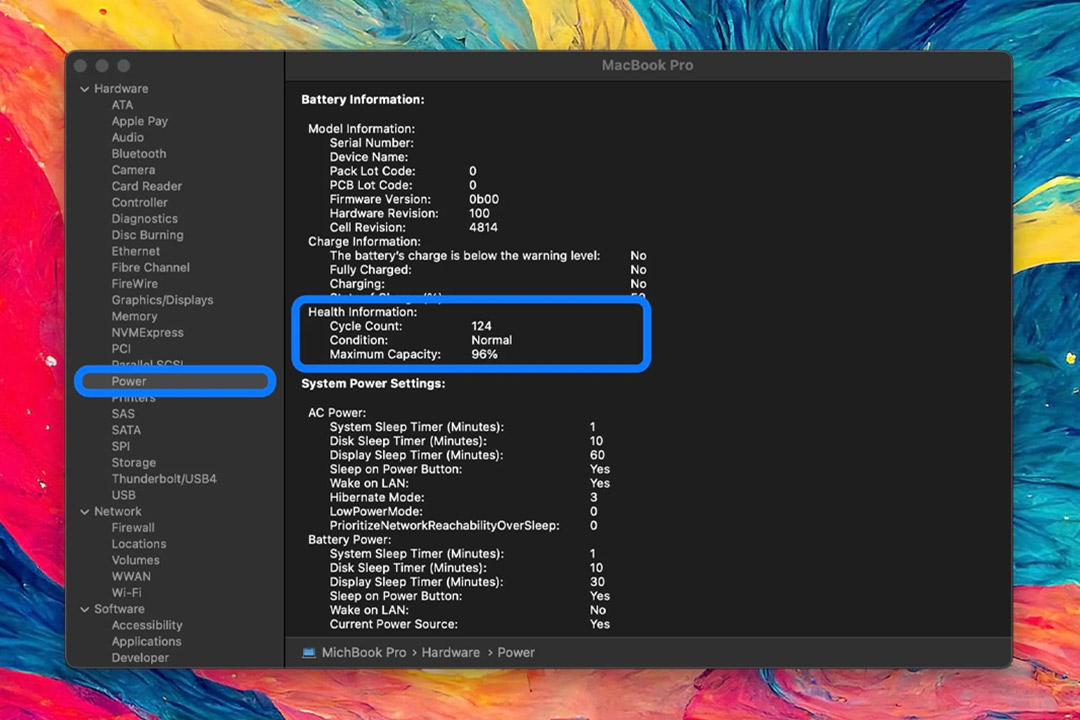
قبل از شروع، بهتر است وضعیت باتری خود را بررسی کنید.
در مکبوک: با نگه داشتن دکمه Option، روی آیکون باتری کلیک کنید تا وضعیت سلامت باتری را ببینید.
در سرفیس: در محیط ویندوز، کلیدهای "Win + X" را بزنید و سپس A را بزنید تا Command Prompt باز شود. دستور powercfg /batteryreport را وارد کنید. یک فایل HTML در آدرس نشان داده شده ذخیره میشود که اطلاعات دقیق چرخه شارژ و ظرفیت طراحی شده و ظرفیت کنونی را نشان میدهد.
کالیبره کردن باتری در مکبوکهای جدید با تراشه M-Chip (M1, M2, M3) نسبت به مدلهای قدیمی سادهتر است، زیرا تراشه M-Chip مدیریت انرژی پیشرفتهتری دارد. با این حال، انجام این چرخه به صورت دورهای (مثلاً هر ۳ ماه یکبار) توصیه میشود:
شارژ کامل: آداپتور را به مکبوک متصل کنید و اجازه دهید شارژ آن به ۱۰۰٪ برسد.
استراحت باتری: پس از رسیدن به ۱۰۰٪، آداپتور را حداقل به مدت ۲ ساعت متصل نگه دارید. این کار باعث میشود تراشه BMS فرصت پیدا کند تا مطمئن شود که باتری کاملاً پر شده است.
قطع و تخلیه: شارژر را قطع کنید و از دستگاه استفاده کنید تا جایی که سطح شارژ به ۰٪ برسد و دستگاه به طور خودکار خاموش شود.
نکته: توصیه میشود در این مرحله از انجام کارهای حیاتی یا رندرینگ سنگین خودداری کنید.
زمان استراحت: پس از خاموش شدن، مکبوک را به مدت ۵ ساعت در همان حالت خاموش رها کنید. این مرحله حیاتی است و به سلولهای باتری اجازه میدهد تا کاملاً تخلیه شوند.
شارژ مجدد: پس از ۵ ساعت، دستگاه را به آداپتور وصل کنید و اجازه دهید شارژ آن دوباره به ۱۰۰٪ برسد. در این مرحله، نباید مکبوک را روشن کنید، مگر اینکه شارژ باتری به حدود ۵٪ برسد.
استفاده از شارژر اصلی: برای شارژ کردن مکبوک همیشه از آداپتور اصلی خود دستگاه یا یک آداپتور با کیفیت بالا و توان کافی استفاده کنید. شارژرهای اصلی مکبوک برای تأمین ولتاژ دقیق و ایمن طراحی شدهاند و استفاده از شارژرهای نامرغوب میتواند به تدریج به BMS آسیب بزند.
تنظیمات پیشرفته (Optimized Battery Charging): همیشه مطمئن شوید این گزینه در مسیر System Settings > Battery > Battery Health فعال باشد. این ویژگی به مکبوک اجازه میدهد تا الگوی خواب و بیداری شما را یاد بگیرد و شارژ را تا ۸۰٪ نگه دارد و تنها کمی قبل از استفاده، آن را به ۱۰۰٪ برساند.
اگرچه مایکروسافت به صورت رسمی روشی برای کالیبره کردن اعلام نمیکند، اما همان چرخه کامل تخلیه/شارژ که برای باتریهای لیتیوم-یون لازم است، در سرفیس نیز صدق میکند.
شارژ کامل: سرفیس خود را به آداپتورهای اصلی سرفیس پرو متصل کنید و اجازه دهید تا ۱۰۰٪ شارژ شود.
قطع و استفاده: سرفیس را از شارژر جدا کنید و آن را استفاده کنید تا جایی که سطح شارژ به حدود ۳ تا ۵ درصد برسد.
غیرفعالسازی حالت خواب: برای اینکه مطمئن شوید دستگاه از شارژ باتری استفاده میکند و به حالت خواب نمیرود، تنظیمات Sleep و Hibernate را به صورت موقت غیرفعال کنید (در مسیر Control Panel > Power Options).
تخلیه کامل و خاموشی: استفاده را ادامه دهید تا سرفیس به صورت خودکار به دلیل تخلیه کامل شارژ، خاموش شود.
استراحت و شارژ مجدد: سرفیس خاموش شده را به مدت ۵ ساعت رها کنید. سپس آن را به شارژر وصل کرده و بدون روشن کردن دستگاه، اجازه دهید تا ۱۰۰٪ شارژ شود.
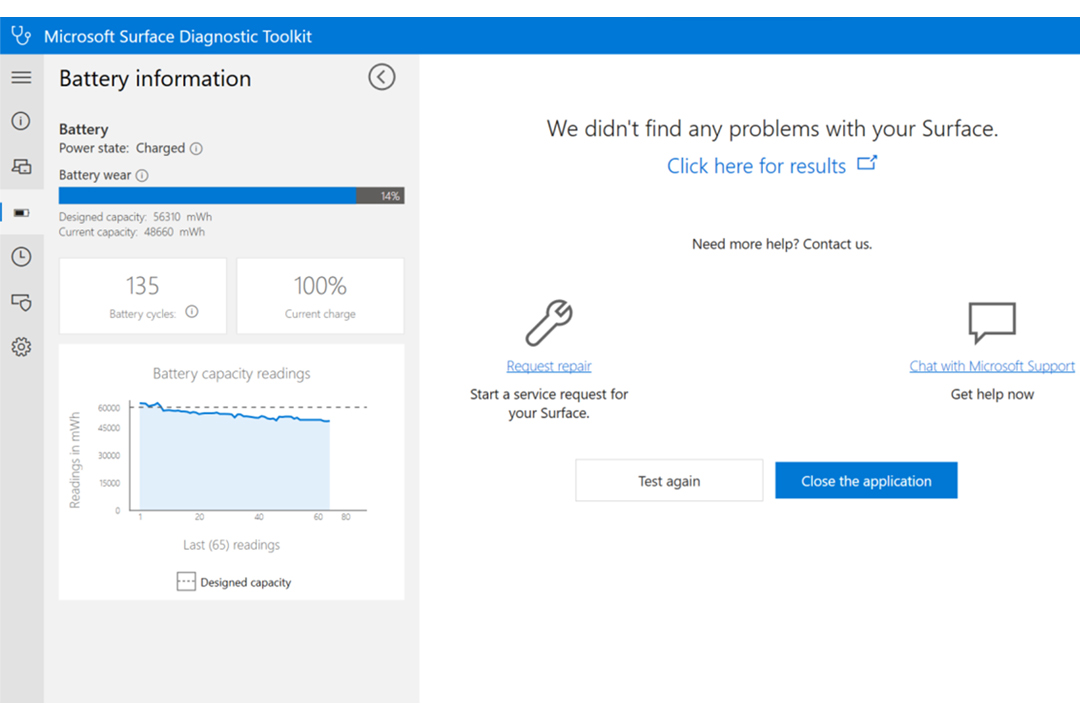
اگر حس میکنید باتری شما دچار مشکل جدی شده است، میتوانید از ابزار رسمی مایکروسافت استفاده کنید.
نصب ابزار: Surface Diagnostic Toolkit را از سایت مایکروسافت دانلود و نصب کنید.
بررسی سلامت: این ابزار میتواند تستهای سختافزاری و نرمافزاری دقیقی روی باتری اجرا کند و خطاهای موجود در BMS را شناسایی کرده و در برخی موارد اصلاح کند.
در برخی موارد نادر، تراشه BMS قفل میشود یا دچار خطای جدی میشود که با کالیبره کردن ساده حل نمیشود. در این حالت میتوانید از ریست سختافزاری استفاده کنید:
سرفیس را کاملاً خاموش کنید.
دکمه افزایش صدا (Volume Up) و دکمه پاور (Power Button) را همزمان به مدت ۱۵ ثانیه نگه دارید و رها کنید.
اگر دستگاه روشن شد، دکمهها را دوباره نگه دارید تا خاموش شود. این کار باعث میشود سختافزار سرفیس به طور کامل ریست شده و BMS باتری نیز بازنشانی شود.
کالیبره کردن فقط درصد باتری را دقیق میکند؛ برای افزایش واقعی طول عمر باتری، باید عادات روزانه خود را تغییر دهید. باتریهای لیتیوم-یون از دو چیز متنفرند: گرمای شدید و شارژ ۱۰۰٪ یا ۰٪ برای مدت طولانی.
شارژ کامل سمی است: وقتی باتری کاملاً پر (۱۰۰٪) است، تحت بالاترین سطح استرس ولتاژ قرار میگیرد. نگهداری طولانیمدت دستگاه در ۱۰۰٪ باعث تخریب سریعتر شیمی باتری میشود.
دامنه ایدهآل: باتری لیتیوم-یون بهترین عملکرد و طول عمر را در محدوده ۲۰٪ تا ۸۰٪ دارد. اگر دستگاه شما برای ساعتها به برق متصل است، سعی کنید شارژ آن از ۸۰٪ تجاوز نکند.
حالت اتصال برق: اگر همیشه پشت میز کار میکنید، بهتر است گاهی شارژر را جدا کنید تا باتری به حدود ۷۰٪ برسد و دوباره وصل کنید.
گرمای بیش از حد، دشمن شماره یک طول عمر باتری است. دمای بالا سرعت واکنشهای شیمیایی داخل باتری را افزایش داده و ساختار شیمیایی آن را به طور برگشتناپذیر تخریب میکند.
اجتناب از فشار همزمان: رندرینگ سنگین در حالی که دستگاه به شارژر وصل است، حرارت زیادی تولید میکند. اگر لپتاپ داغ است، قبل از اتصال به شارژر برای کارهای سنگین، اجازه دهید خنک شود.
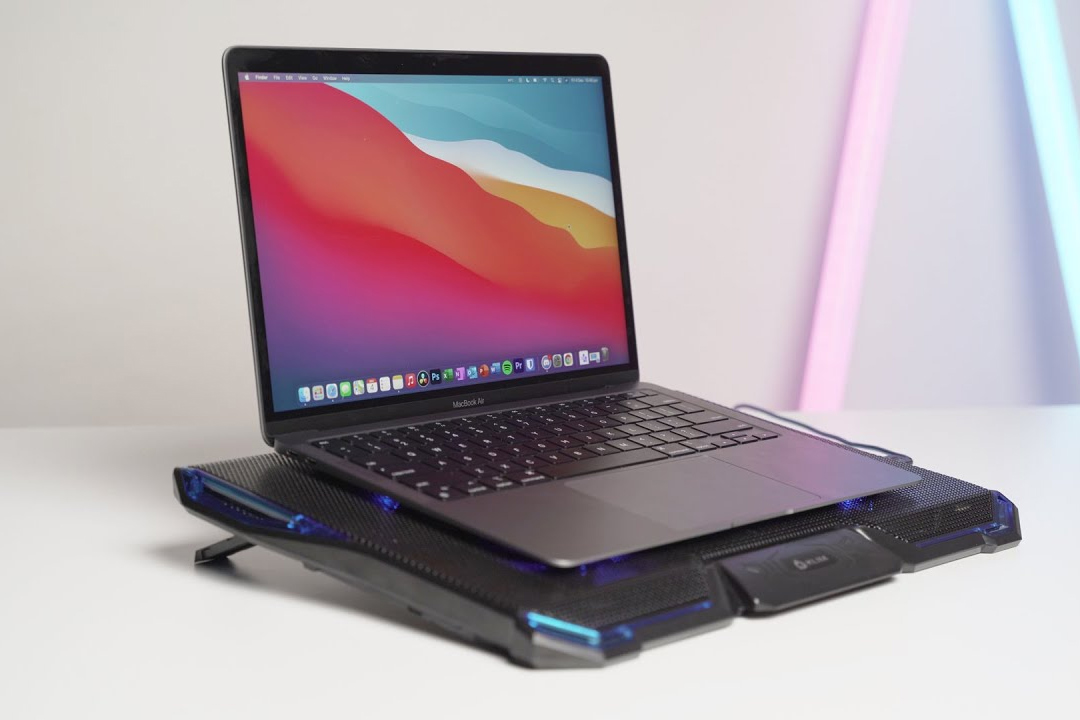
خنکسازی فعال: هرگز دستگاه را روی پتو، بالشت یا سطوح نرمی که جلوی تهویه را میگیرند، قرار ندهید. استفاده از فنهای خنککننده لپتاپ یا پایههای مشبک، به خصوص در زمان رندرینگ با تراشههای M-Chip و سرفیس، میتواند دمای سطح را به میزان قابل توجهی کاهش داده و از باتری شما محافظت کند.
به جای تکیه بر ذهن خود، از خود دستگاه کمک بگیرید:
Battery Limit (در سرفیس): اگر سرفیس شما برای مدت طولانی (چند هفته) به برق وصل است، این قابلیت (در UEFI Firmware) را فعال کنید تا شارژ باتری روی ۵۰٪ محدود شود.
Optimized Battery Charging (در مکبوک): همانطور که گفته شد، فعال بودن این حالت تضمین میکند که لپتاپ شما شبها شارژ را روی ۸۰٪ نگه میدارد و فقط صبح آن را برای استفاده روزانه کامل میکند.
افزایش طول عمر باتری (دو برابر شدن) با یک فرمول ساده به دست میآید: کالیبراسیون دورهای + مدیریت دما + حفظ محدوده شارژ ایدهآل.
برای تضمین سلامت باتری خود، چکلیست زیر را دنبال کنید:
✅ کالیبراسیون: هر ۳ ماه یکبار چرخه کامل شارژ (۱۰۰ به ۰ به ۱۰۰) را انجام دهید.
✅ دما: دستگاه را از تابش مستقیم آفتاب و سطوح گرم دور نگه دارید و هنگام کار سنگین، از فنهای خنککننده لپتاپ استفاده کنید.
✅ محدوده طلایی: سعی کنید شارژ را بین ۲۰٪ تا ۸۰٪ نگه دارید.
✅ بهینهسازی: قابلیتهای Optimized Charging (در مک) و Battery Limit (در سرفیس) را فعال کنید.
اگر این عادات را رعایت کنید، نه تنها درصد باتری شما همیشه دقیق خواهد بود، بلکه میتوانید مطمئن باشید که باتری سرفیس یا مکبوک شما برای سالهای طولانی با ظرفیتی بالاتر از حد انتظار، همراه شما خواهد بود.
قصد خرید سرفیس را دارید اما در انتخاب مدل تردید دارید؟
شما میتوانید مشخصات و قیمت روز انواع سرفیس پرو و جدیدترین مدلهای سرفیس لپتاپ را در فروشگاه پارسان می مشاهده کرده و دستگاه مورد نظر خود را با گارانتی معتبر و ضمانت اصالت کالا خریداری کنید. فروشگاه پارسان می، به عنوان یکی از مراجع اصلی خرید سرفیس مایکروسافت، در کنار شما خواهد بود.








 وبلاگ
وبلاگ تماس باما
 درباره ما
 مک اپل
 مک بوک نئو
 مک بوک ایر
 مک بوک ایر ۱۳ اینچ
 مک بوک ایر ۱۵ اینچ
 لوازم جانبی مک بوک ایر
 مک بوک پرو
 مک بوک پرو ۱۳ اینچ
 مک بوک پرو ۱۴ اینچ
 مک بوک پرو ۱۶ اینچ
 لوازم جانبی مک بوک پرو
 آی مک
آی مک آیمک ۲۴ اینچ
 آیمک ۲۷ اینچ
 لوازم جانبی آی مک
 مک استودیو
 مک مینی
 مک پرو
 نمایشگر اپل
 لوازم جانبی مک
 آیفون
آیفون آیفون دوئو
 آیفون ایر
 آیفون سری ۱۸
 آیفون سری ۱۷
 آیفون سری ۱۶
 آیفون SE
 لوازم جانبی آیفون
 اپل واچ
 اپل واچ اولترا
 اپل واچ SE
 اپل واچ سری ۱۲
 اپل واچ سری ۱۱
 اپل واچ سری ۱۰
 اپل واچهای قدیمی
 لوازم جانبی اپل واچ
 آیپد
آیپد آیپد پرو
 آیپد ایر
 آیپد نرمال
 آیپد مینی
 لوازم جانبی آیپد
 اپل تی وی
 ایرپاد اپل
 سرفیس مایکروسافت
 سرفیس پرو
 سرفیس پرو ۱۲
 سرفیس پرو ۱۲اینچ
 سرفیس پرو ۱۱
 سرفیس پرو ۱۰
 لوازم جانبی سرفیس تبلت
 سرفیس لپ تاپ
 سرفیس لپتاپ ۱۳اینچ
 سرفیس لپ تاپ ۷
 سرفیس لپ تاپ ۶
 لوازم جانبی سرفیس لپ تاپ
 سرفیس لپ تاپ اولترا
 سرفیس لپ تاپ استودیو
 سرفیس بوک
 لپ تاپ گو
 سرفیس گو
 لپتاپ SE
 سرفیس استودیو
 سرفیس دوئو
 کنسول بازی
 پلی استیشن
 ایکس باکس
 نینتندو سوئیچ
 لوازم جانبی کنسول بازی
 لوازم جانبی
 ماوس و پد لمسی
 مجیک ماوس اپل
 ماوس سرفیس
 مجیک ترک پد اپل
 کیبورد
 مجیک کیبورد اپل
 کیبورد سرفیس
 قلم لمسی
 قلم اپل
 قلم سرفیس
 کابل و شارژر و پاوربانک
 مبدل، هاب، داک
 هندزفری و هدفون و هدست
 اسپیکر
 ساعت و گجت
 هولدر و نگهدارنده
 هدست واقعیت مجازی (ویژن پرو) اپل
 محافظ و گارد
 قاب و کاور
 کیف و کوله پشتی
 بند اپل واچ
 محصول استوک
 لپ تاپ استوک
 تبلت استوک
 لوازم جانبی استوک
 معرفی و بررسی
 راهنمای خرید
 مقایسه
 آموزش و ترفند
 معرفی بازی و نرمافزار
 اخبار
اخبار فروشگاه پارسان می
 وبلاگ پارسان می
 شیوه های پرداخت
 نحوه ثبت سفارش
 رویه ارسال سفارش
 پرسشهای متداول
 شرایط ضمانت بازگشت کالا
 گارانتی خدمات پس از فروش
 حریم خصوصی
 تماس با ما
 درباره ما