چه زمانی باتری لپتاپ خود را تعویض کنیم؟ علائم کاهش عمر باتری مکبوک (چرخه شارژ) و سرفیس (بادکردگی، کاهش عملکرد ناگهانی) را بشناسید و از آسیب به دستگاه جلوگیری کنید.
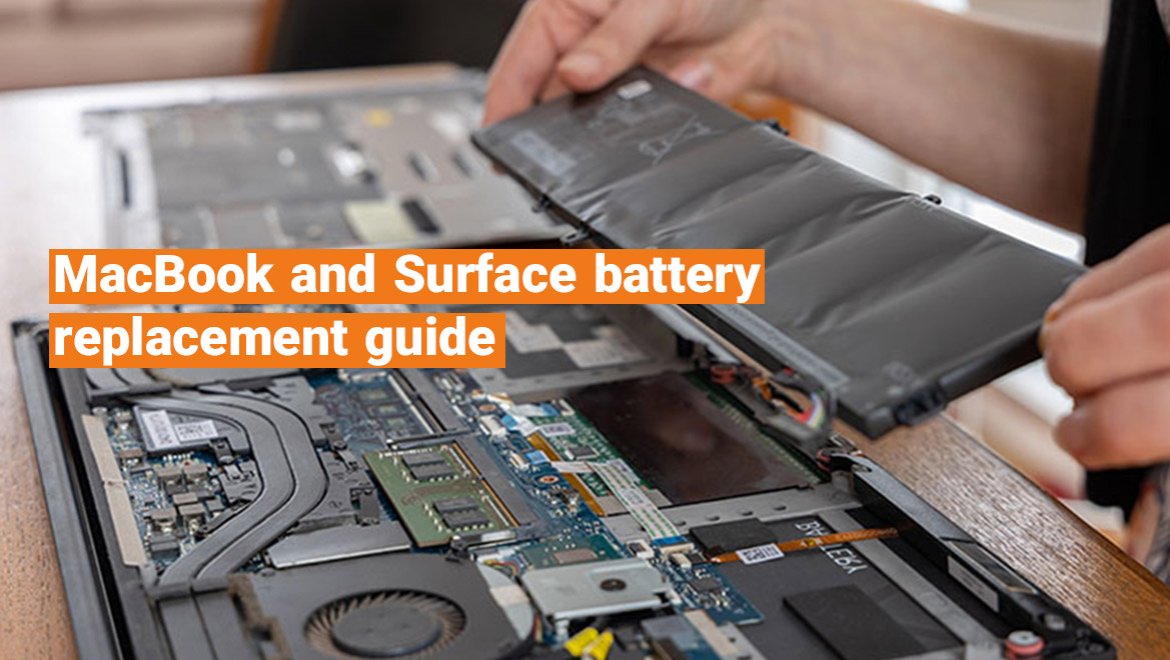
باتری یک جزء مصرفی است؛ این حقیقتی است که در مورد هر دستگاه الکترونیکی قابل حمل، از جمله مکبوکها و دستگاههای سرفیس مایکروسافت، صادق است. با گذشت زمان و استفاده مداوم، باتریهای لیتیوم-یون، به طور طبیعی ظرفیت خود را از دست میدهند. اما سؤالی که برای بسیاری از کاربران پیش میآید این است: چگونه بفهمیم این کاهش ظرفیت به نقطهای حیاتی رسیده که نیاز به تعویض دارد؟ نادیده گرفتن علائم هشداردهنده میتواند منجر به مشکلات جدیتری شود، از کاهش ناگهانی عملکرد تا حتی آسیبهای فیزیکی خطرناک ناشی از باد کردن باتری.
اگرچه مکبوکها و سرفیسها از یک فناوری باتری استفاده میکنند، اما نحوه نمایش و مدیریت سلامت باتری در macOS و ویندوز متفاوت است. در این راهنمای جامع، ما به شما نشان میدهیم که چگونه از طریق علائم نرمافزاری (مانند چرخههای شارژ) و نشانههای فیزیکی، زمان دقیق تعویض باتری دستگاه گرانقیمت خود را تشخیص دهید.
بهترین روش برای قضاوت در مورد طول عمر باقیمانده باتری، بررسی آمارهای داخلی سیستمعامل است.
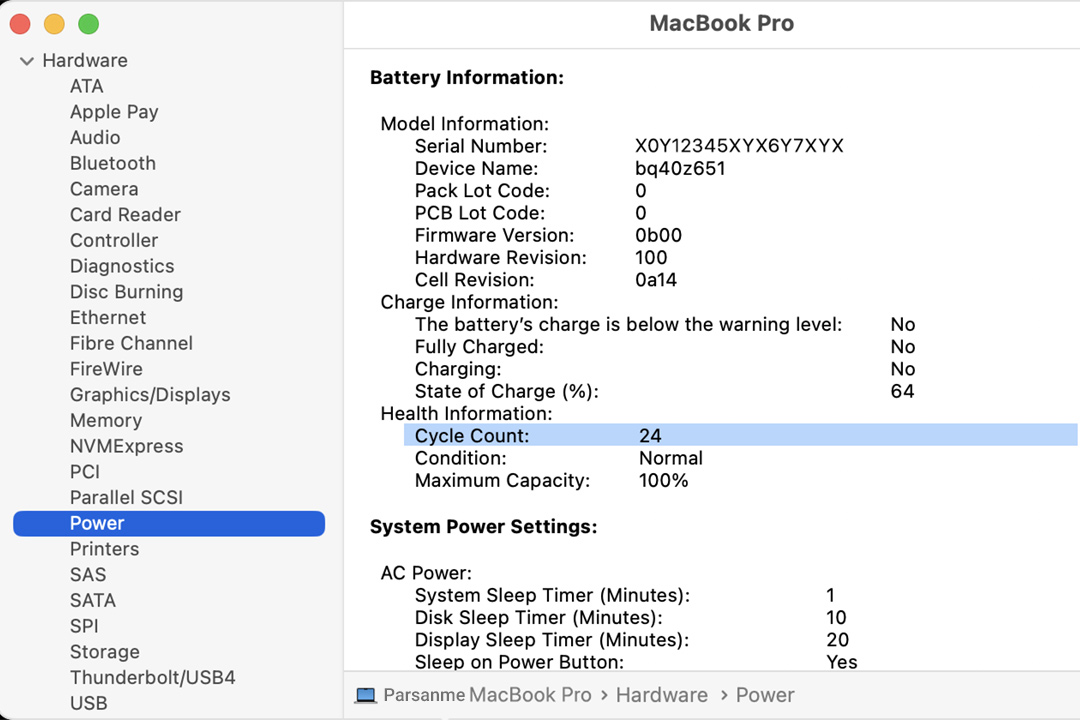
تعریف: یک چرخه شارژ (Cycle Count) به معنای استفاده از تمام ظرفیت باتری است. این لزوماً به معنای شارژ از ۰٪ تا ۱۰۰٪ در یک نوبت نیست؛ اگر امروز ۵۰٪ باتری مصرف کنید و شارژ کنید، و فردا ۵۰٪ دیگر مصرف کنید و شارژ کنید، مجموعاً یک چرخه کامل شارژ به حساب میآید.
آستانه تعویض در اپل: اپل برای اکثر مدلهای مکبوک (Air و Pro) یک آستانه ۱۰۰۰ چرخه شارژ را تعیین کرده است.
پس از رسیدن به این تعداد، اپل تضمین میکند که باتری شما همچنان باید ۸۰٪ از ظرفیت اصلی خود را حفظ کند.
هنگامی که تعداد چرخهها از ۱۰۰۰ عبور کند و ظرفیت باتری به زیر ۸۰٪ برسد، زمان تعویض فرا رسیده است.
تعریف: این معیار نشان میدهد که باتری شما در حال حاضر چه درصدی از ظرفیت اصلی خود (ظرفیت زمان تولید) را میتواند در خود نگه دارد.
اهمیت ۸۰٪: هم اپل و هم مایکروسافت، عدد ۸۰٪ را به عنوان آستانه تعویض توصیه میکنند. در این نقطه، تأثیر کاهش ظرفیت بر تجربه کاربری (عمر باتری) به شدت محسوس میشود و سیستمعامل ممکن است شروع به مدیریت تهاجمیتر عملکرد کند.
هشدار سیستمعامل (macOS): در مکبوک، اگر سلامت باتری به زیر ۸۰٪ برسد، ممکن است در بخش تنظیمات، وضعیت باتری را به صورت "Service Recommended" (سرویس توصیه میشود) یا "Replace Now" (اکنون تعویض شود) مشاهده کنید.
مکبوکهای قدیمیتر: مدلهای قبل از سال ۲۰۰۹ ممکن است آستانههای چرخهی شارژ پایینتری (۳۰۰ چرخه) داشته باشند.
سرفیس: مایکروسافت به صورت رسمی آستانه چرخهی شارژ را مانند اپل اعلام نمیکند، اما همان قاعده ۸۰٪ ظرفیت سلامت، راهنمای اصلی است.
حتی قبل از اینکه آمارهای رسمی سیستمعامل، هشدار دهند، شما میتوانید از طریق رفتار دستگاه متوجه نیاز به تعویض شوید.
اگر قصد خرید مک بوک را دارید:
برای کارهای گرافیک حرفهای، ویرایش ویدئو و برنامهنویسی، مک بوک پرو انتخاب اول حرفهای هاست. مدلهای موجود و قیمت روز را همین حالا در پارسان می، مقایسه کرده و دستگاه مورد نظر خود را با گارانتی معتبر و ضمانت اصالت کالا خریداری کنید.
نشانه: لپتاپ شما که قبلاً ۶ ساعت شارژ نگه میداشت، اکنون بدون هیچ تغییر عمدهای در نحوه استفاده، فقط ۳ ساعت دوام میآورد.
واقعیت پنهان: کاهش ظرفیت به زیر ۸۰٪ یک روند خطی نیست و ممکن است پس از مدتی استفاده، ناگهان افت شدید و محسوس شود. این نشانه روشنی از کاهش شدید ظرفیت شارژ است.
نشانه: دستگاه در حال کار عادی و با درصد باتری بالا (مثلاً ۳۵٪) ناگهان خاموش میشود.
توضیح: این مشکل به دلیل ناتوانی باتری در ارائه قدرت کافی در زمان اوج تقاضا از پردازنده (مثلاً هنگام باز کردن یک نرمافزار سنگین) رخ میدهد. باتریهای فرسوده نمیتوانند بار ناگهانی را تحمل کنند و مدار محافظ باتری (BMS) مجبور به خاموش کردن دستگاه برای جلوگیری از آسیب میشود.
نشانه: با وجود اتصال به برق، لپتاپ شما کندتر از حد معمول کار میکند یا وقتی از برق جدا میشود، سرعت آن به شدت پایین میآید.
دلیل: مکبوکها و سرفیسها برای محافظت از ثبات و جلوگیری از خاموشی ناگهانی، در صورت تشخیص باتری فرسوده یا ناتوان، به طور خودکار قدرت پردازنده (CPU) را محدود میکنند . این یک اقدام دفاعی است، اما منجر به کاهش محسوس سرعت در اجرای برنامهها و بازیها میشود.
نشانه: اگر باتری شما پس از شارژ طولانی، روی ۹۵٪ یا کمتر متوقف میشود و هرگز به ۱۰۰٪ نمیرسد، این میتواند نشانه کاهش شدید سلامت سلولها و ناتوانی مدار شارژ، در شارژ کردن کامل آنها باشد.
علائم فیزیکی باتری نه تنها نشاندهنده نیاز به تعویض هستند، بلکه یک خطر ایمنی جدی محسوب میشوند و باید فوراً رسیدگی شوند.
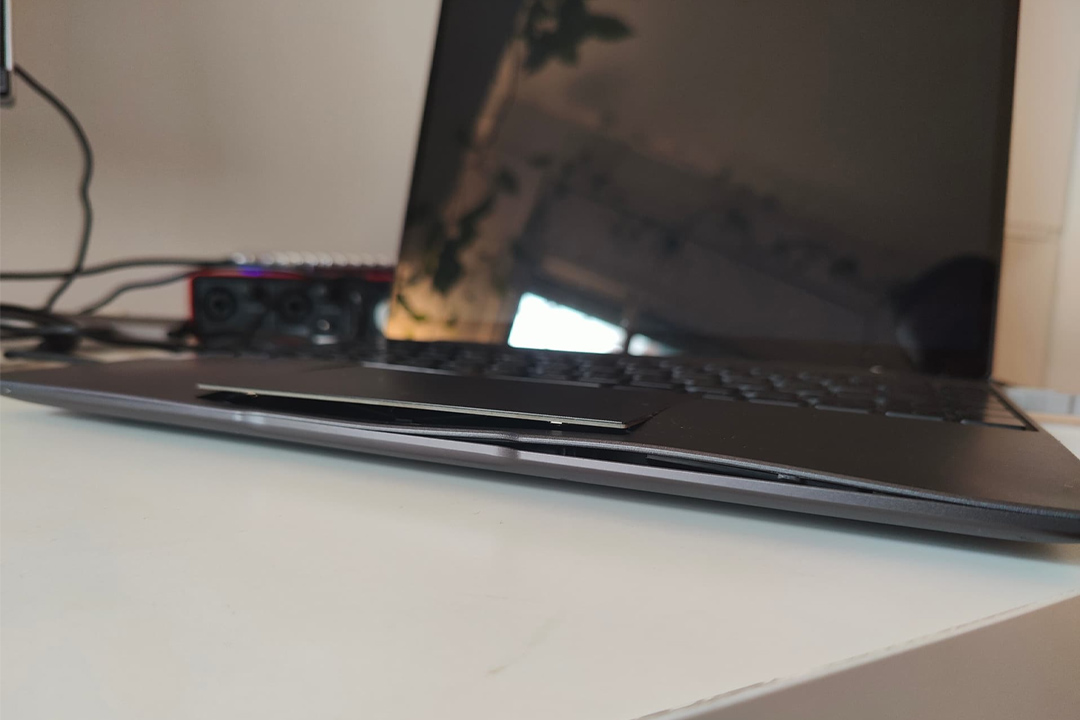
نشانه: باتری متورم میشود و به قطعات داخلی دستگاه فشار میآورد.
در مکبوک: ترکپد کار نمیکند، دکمهها سفت میشوند یا قاب زیرین برآمده به نظر میرسد.
در سرفیس: صفحه نمایش (به خصوص در سرفیس پرو) شروع به جدا شدن از قاب میکند و یک برآمدگی زیر نمایشگر دیده میشود.
دلیل: باتریهای لیتیوم-یون فرسوده، گازهایی تولید میکنند که باعث تورم میشود. این گازها قابل اشتعال هستند.
اقدام فوری: اگر باتری باد کرده است، فوراً استفاده از دستگاه را متوقف کرده و آن را خاموش کنید. دستگاه را به شارژ نزنید و آن را به یک مرکز معتبر برای تعویض بفرستید. نادیده گرفتن این موضوع میتواند منجر به شکستن نمایشگر یا آتشسوزی شود.
نشانه: دستگاه حتی هنگام انجام کارهای سبک (مثل مرور وب) به طرز غیرعادی داغ میشود.
دلیل: باتریهای فرسوده هنگام شارژ یا دشارژ شدن، انرژی بیشتری را به شکل حرارت هدر میدهند. این میتواند نه تنها باتری، بلکه سایر قطعات داخلی مانند مادربرد و پردازنده را نیز تحت فشار قرار دهد.
توجه: در لپتاپهای سرفیس که اغلب به صورت بدون فن (Fanless) طراحی شدهاند، مدیریت حرارت از طریق بدنه فلزی انجام میشود، اما داغ شدن بیش از حد در هنگام کارهای سبک، نشانه هشداردهندهای است.
نشانه: حس کردن بوی ضعیف گاز یا بوی شیمیایی عجیب از دستگاه.
اقدام فوری: این نشانه نشت یا آسیب جدی به سلولهای باتری است و باید فوراً دستگاه را در یک محیط باز و ایمن قرار داده و از آن فاصله بگیرید.
برای تصمیمگیری آگاهانه، باید بتوانید آمارهای دقیق سلامت باتری را استخراج کنید.
بررسی سریع: روی آیکون باتری در نوار منو کلیک کنید. وضعیت (مثلاً Normal یا Service Recommended) را مشاهده خواهید کرد.
جزئیات کامل:
کلید Option را نگه دارید و روی لوگوی اپل در نوار منو کلیک کنید.
گزینه System Information (اطلاعات سیستم) را انتخاب کنید.
در سایدبار، زیر بخش Hardware، روی Power (انرژی) کلیک کنید.
در این قسمت، میتوانید Cycle Count (تعداد چرخههای شارژ)، Condition (وضعیت) و Maximum Full Charge Capacity (ظرفیت کامل) را مشاهده کنید.
* برای اطمینان از کاهش آسیب به باتری مک بوک باید از شارژرهای اپل استاندارد استفاده کنید.
ویندوز گزارش مفصلی از وضعیت باتری ایجاد میکند که برای هر دستگاه سرفیس یا ویندوزی مفید است:
اجرای Command Prompt: در نوار جستجوی ویندوز، عبارت "cmd" یا "Command Prompt" را تایپ کنید و آن را به صورت Run as administrator باز کنید.
دستور گزارش باتری: دستور زیر را تایپ کرده و Enter بزنید: powercfg /batteryreport
مشاهده گزارش: ویندوز یک فایل HTML در مسیری که به شما اعلام میکند (معمولاً در پوشه کاربری شما) ایجاد میکند. این فایل را در مرورگر باز کنید.
تحلیل: در گزارش، بخشهای Installed batteries را پیدا کنید. اعداد Design Capacity (ظرفیت طراحی) و Full Charge Capacity (ظرفیت شارژ کامل فعلی) را مقایسه کنید. اگر ظرفیت فعلی زیر ۸۰٪ ظرفیت طراحی باشد، زمان تعویض فرا رسیده است.
برای اطمینان از کاهش آسیب به باتری سرفیس باید از شارژرهای مایکروسافت استاندارد استفاده کنید.
نادیده گرفتن زمان تعویض باتری، نه تنها تجربه کاربری شما را مختل میکند (با کاهش سرعت و عمر باتری)، بلکه در صورت بروز بادکردگی، خطر آسیبهای جبرانناپذیر فیزیکی و ایمنی را نیز افزایش میدهد.
آستانه حیاتی: همواره عدد ۸۰٪ ظرفیت سلامت یا ۱۰۰۰ چرخه شارژ را به عنوان نقطه هشدار در نظر بگیرید.
قانون ایمنی: در صورت مشاهده هرگونه تورم یا بادکردگی در قاب یا صفحهنمایش، فوراً دستگاه را خاموش کرده و برای تعویض باتری اقدام کنید.
تعویض باتری یک هزینه ضروری برای حفظ سلامت و افزایش طول عمر کلی دستگاه گرانقیمت شماست.
قصد خرید سرفیس را دارید اما در انتخاب مدل تردید دارید؟
شما میتوانید مشخصات و قیمت روز انواع سرفیس پرو و جدیدترین مدلهای سرفیس لپتاپ را در فروشگاه پارسان می مشاهده کرده و دستگاه مورد نظر خود را با گارانتی معتبر و ضمانت اصالت کالا خریداری کنید. فروشگاه پارسان می، به عنوان یکی از مراجع اصلی خرید سرفیس مایکروسافت، در کنار شما خواهد بود.








 وبلاگ
وبلاگ تماس باما
 درباره ما
 مک اپل
 مک بوک نئو
 مک بوک ایر
 مک بوک ایر ۱۳ اینچ
 مک بوک ایر ۱۵ اینچ
 لوازم جانبی مک بوک ایر
 مک بوک پرو
 مک بوک پرو ۱۳ اینچ
 مک بوک پرو ۱۴ اینچ
 مک بوک پرو ۱۶ اینچ
 لوازم جانبی مک بوک پرو
 آی مک
آی مک آیمک ۲۴ اینچ
 آیمک ۲۷ اینچ
 لوازم جانبی آی مک
 مک استودیو
 مک مینی
 مک پرو
 نمایشگر اپل
 لوازم جانبی مک
 آیفون
آیفون آیفون دوئو
 آیفون ایر
 آیفون سری ۱۸
 آیفون سری ۱۷
 آیفون سری ۱۶
 آیفون SE
 لوازم جانبی آیفون
 اپل واچ
 اپل واچ اولترا
 اپل واچ SE
 اپل واچ سری ۱۲
 اپل واچ سری ۱۱
 اپل واچ سری ۱۰
 اپل واچهای قدیمی
 لوازم جانبی اپل واچ
 آیپد
آیپد آیپد پرو
 آیپد ایر
 آیپد نرمال
 آیپد مینی
 لوازم جانبی آیپد
 اپل تی وی
 ایرپاد اپل
 سرفیس مایکروسافت
 سرفیس پرو
 سرفیس پرو ۱۲
 سرفیس پرو ۱۲اینچ
 سرفیس پرو ۱۱
 سرفیس پرو ۱۰
 لوازم جانبی سرفیس تبلت
 سرفیس لپ تاپ
 سرفیس لپتاپ ۱۳اینچ
 سرفیس لپ تاپ ۷
 سرفیس لپ تاپ ۶
 لوازم جانبی سرفیس لپ تاپ
 سرفیس لپ تاپ اولترا
 سرفیس لپ تاپ استودیو
 سرفیس بوک
 لپ تاپ گو
 سرفیس گو
 لپتاپ SE
 سرفیس استودیو
 سرفیس دوئو
 کنسول بازی
 پلی استیشن
 ایکس باکس
 نینتندو سوئیچ
 لوازم جانبی کنسول بازی
 لوازم جانبی
 ماوس و پد لمسی
 مجیک ماوس اپل
 ماوس سرفیس
 مجیک ترک پد اپل
 کیبورد
 مجیک کیبورد اپل
 کیبورد سرفیس
 قلم لمسی
 قلم اپل
 قلم سرفیس
 کابل و شارژر و پاوربانک
 مبدل، هاب، داک
 هندزفری و هدفون و هدست
 اسپیکر
 ساعت و گجت
 هولدر و نگهدارنده
 هدست واقعیت مجازی (ویژن پرو) اپل
 محافظ و گارد
 قاب و کاور
 کیف و کوله پشتی
 بند اپل واچ
 محصول استوک
 لپ تاپ استوک
 تبلت استوک
 لوازم جانبی استوک
 معرفی و بررسی
 راهنمای خرید
 مقایسه
 آموزش و ترفند
 معرفی بازی و نرمافزار
 اخبار
اخبار فروشگاه پارسان می
 وبلاگ پارسان می
 شیوه های پرداخت
 نحوه ثبت سفارش
 رویه ارسال سفارش
 پرسشهای متداول
 شرایط ضمانت بازگشت کالا
 گارانتی خدمات پس از فروش
 حریم خصوصی
 تماس با ما
 درباره ما