کیبورد سرفیس پرو شما پر از ترفندهای مخفی است. آموزش ۱۰ ترفند کیبورد سرفیس شامل قفل کلید Fn، کلید کوپایلت، ژستهای تاچپد و میانبرهای سریع برای افزایش بهرهوری.
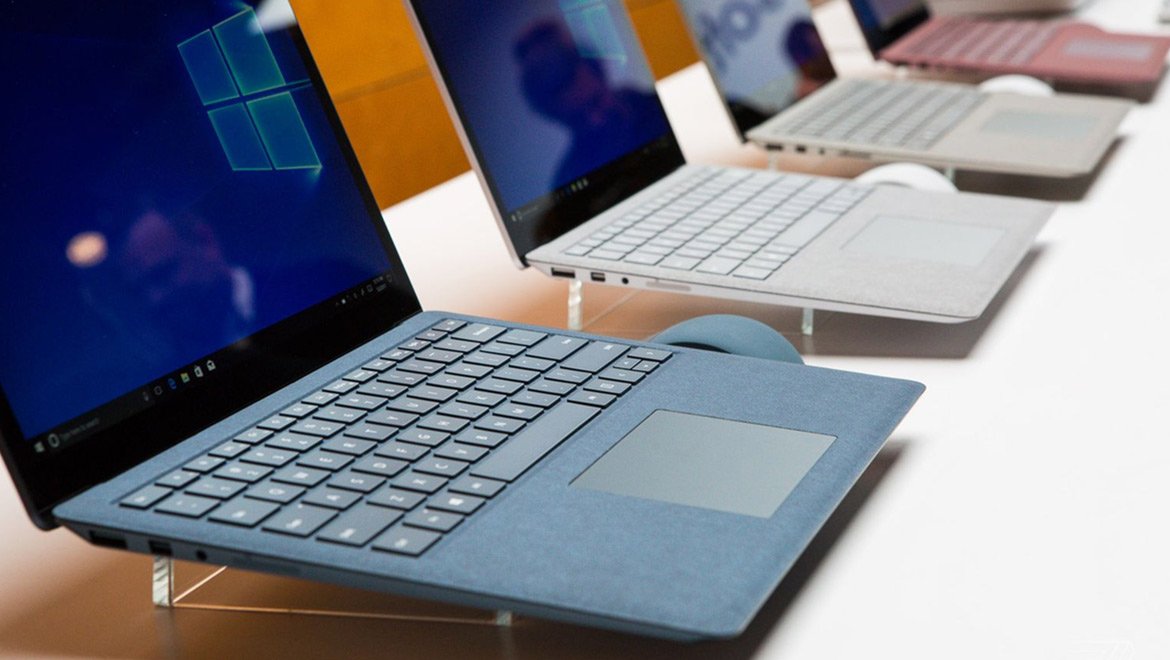
سلام به شما کاربران حرفهای سرفیس پرو؛ دستگاهی که نماد بهرهوری و قابلیت حمل است. آیا میدانستید آن کیبورد باریک، زیبا و باکیفیت (چه مدل تایپ کاور، چه سیگنچر و چه فلکس) که به سرفیس شما متصل است، فقط برای تایپ کردن نیست؟ این کیبورد در واقع یک جعبه ابزار پر از ترفندها و میانبرهای هوشمندانه است که مایکروسافت برای افزایش سرعت شما در آن پنهان کرده است.
بسیاری از کاربران سرفیس، سالها از دستگاه خود استفاده میکنند، بدون اینکه از تمام پتانسیل کیبورد خود باخبر باشند. از قفل کردن کلید Fn گرفته تا ژستهای حرکتی تاچپد که کار چند کلیک را در یک حرکت انجام میدهند، و حتی کلیدهای جدیدی مثل کوپایلت.
در این مقاله، ما قصد داریم ۱۰ مورد از بهترین و کاربردیترین ترفندهای کیبورد سرفیس پرو را فاش کنیم که به شما کمک میکنند کارهای خود را سریعتر، روانتر و حرفهایتر انجام دهید. اگر آمادهاید که سرعت کار با سرفیس خود را دوچندان کنید، بزن بریم!
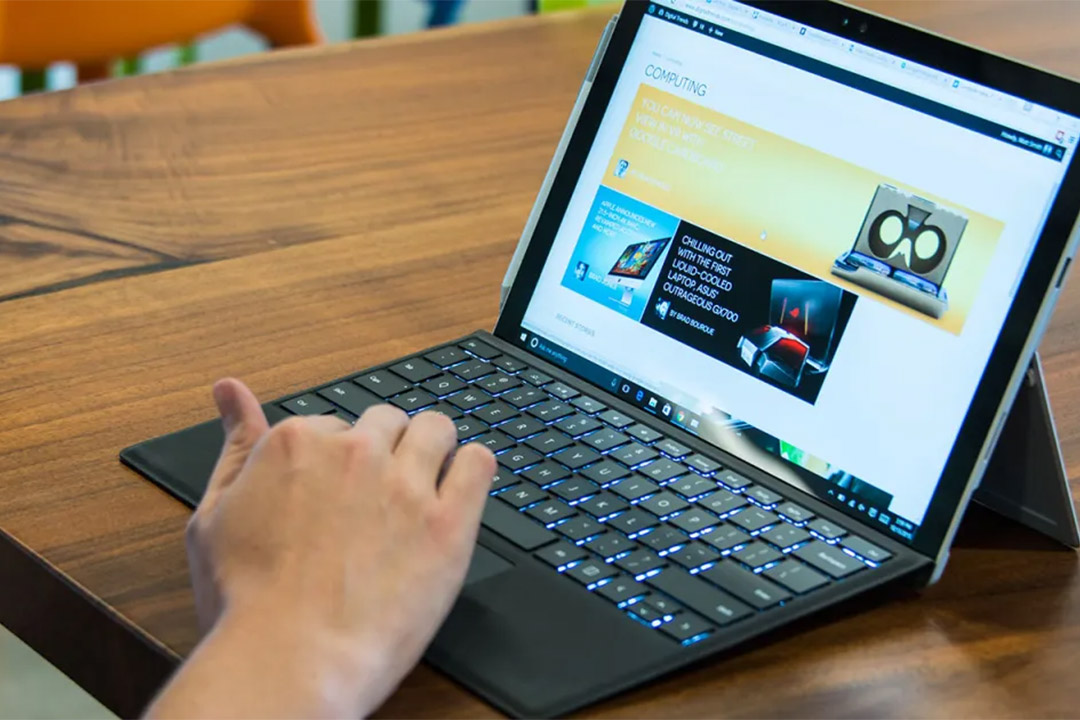
مشکل: شما کلید F5 را برای رفرش کردن صفحه میزنید، اما به جای آن، نور کیبورد کم و زیاد میشود!
ترفند: کیبورد سرفیس به صورت پیشفرض روی حالت "Media Keys" (کلیدهای ویژه مثل صدا و نور) تنظیم شده است. برای اینکه این کلیدها به عنوان کلیدهای F1 تا F12 سنتی عمل کنند، کافیست کلید Fn (که معمولاً یک چراغ LED کوچک روی آن است) را یک بار فشار دهید. چراغ آن روشن میشود و حالت Fn "قفل" میشود. حالا F5 صفحه را رفرش میکند! برای بازگشت به حالت قبلی، دوباره همان کلید را فشار دهید.
برای اطلاعات کاملتر در مورد تمام تنظیمات، مقاله "راهنمای جامع تنظیمات کیبورد سرفیس" ما را بخوانید.
مشکل: گرفتن اسکرینشات در ویندوز نیاز به خاطر سپردن کلیدهای ترکیبی دارد.
ترفند: مایکروسافت در ردیف بالای کیبورد سرفیس (معمولاً جای کلید PrtScn)، یک کلید اختصاصی با آیکون "قیچی" یا "مربع نقطهچین" قرار داده است. با فشردن این کلید، ابزار Snipping Tool (یا Snip & Sketch) ویندوز فوراً فعال میشود و به شما اجازه میدهد از تمام صفحه، یک پنجره یا بخشی از صفحه به سرعت اسکرینشات بگیرید.
مشکل: کیبوردهای سرفیس پرو به دلیل طراحی فشرده، کلیدهای اختصاصی Home, End, Page Up و Page Down را ندارند.
ترفند: نیازی به آنها هم ندارید! این دستورات به صورت ترکیبی روی کلیدهای جهتنما (Arrow Keys) قرار دارند:
Fn + فلش بالا = Page Up
Fn + فلش پایین = Page Down
Fn + فلش چپ = Home
Fn + فلش راست = End
با این ترفند میتوانید در کسری از ثانیه به ابتدا یا انتهای یک سند یا صفحه وب بروید.
مشکل: مدیریت چند دسکتاپ برای جدا کردن پروژههای کاری و شخصی میتواند پیچیده باشد.
ترفند: تاچپد دقیق سرفیس به شما اجازه میدهد با کشیدن چهار انگشت به چپ یا راست، به صورت آنی بین دسکتاپهای مجازی خود جابجا شوید. این روانترین راه برای مدیریت فضاهای کاری مختلف است.
(ترفند تکمیلی): کشیدن چهار انگشت به بالا، تمام دسکتاپها را به شما نشان میدهد (Task View).
مشکل: استفاده از Alt + Tab برای جابجایی بین برنامهها گاهی کند است.
ترفند: با کشیدن سه انگشت به چپ یا راست روی تاچپد، میتوانید به سرعت بین برنامههای باز خود سوییچ کنید (مشابه Alt + Tab).
(ترفند تکمیلی): کشیدن سه انگشت به بالا، تمام پنجرههای باز در دسکتاپ فعلی (Task View) را نشان میدهد و کشیدن سه انگشت به پایین، همه پنجرهها را Minimize میکند (Show Desktop).
مشکل: تایپ کردن روی کیبوردی که کاملاً تخت روی میز قرار گرفته، در طولانیمدت میتواند خستهکننده باشد.
ترفند: کیبورد سرفیس پرو (Type Cover و Signature) یک آهنربای دوم در لبه بالایی خود (نزدیک به کانکتور) دارد. کافیست لبه بالایی کیبورد را به سمت حاشیه پایینی سرفیس بلند کنید. "تق!" کیبورد به صورت مغناطیسی به بدنه میچسبد و یک زاویه ارگونومیک راحت برای تایپ ایجاد میکند. این کار پایداری کیبورد را هم به شدت افزایش میدهد.
اگر قصد خرید کیبورد سرفیس مایکروسافت را دارید اما در انتخاب مدل تردید دارید:
برای تبدیل سرفیس پرو به یک لپتاپ کامل، فقط کیبورد اورجینال سرفیس یک انتخاب درست است. مدلهای مختلف کیبورد سرفیس مایکروسافت را با قیمت روز و ضمانت اصالت در پارسان می، ببینید.
مشکل: تایپ کردن در تاریکی بدون دیدن کلیدها.
ترفند: کیبورد سرفیس دارای نور پسزمینه چند سطحی است. کلید میانبر آن (معمولاً F1 یا F7، با آیکون نور) به شما اجازه میدهد نور را در ۳ یا ۴ سطح تنظیم کنید یا کاملاً خاموش نمایید.
(ترفند تکمیلی): این نور هوشمند است! اگر چند ثانیه تایپ نکنید، به صورت خودکار خاموش میشود تا باتری ذخیره شود و با لمس مجدد، روشن میگردد.
مشکل: دسترسی به ابزارهای هوش مصنوعی نیاز به کلیکهای متعدد دارد.
ترفند: در کیبوردهای نسل جدید سرفیس (مانند کیبورد سرفیس پرو ۱۱)، مایکروسافت یک کلید اختصاصی کوپایلت (با تصویر آیکون Copilot) قرار داده است. با فشردن این کلید، دستیار هوش مصنوعی مایکروسافت فوراً در کنار صفحه باز میشود تا به سوالات شما پاسخ دهد، متن بنویسد یا تنظیمات را تغییر دهد.
مشکل: میخواهید سریع یادداشت بردارید اما باید قفل سرفیس را باز کنید و برنامه را پیدا کنید.
ترفند: اگر قلم اسلیم پن ۲ دارید که در جایگاه خود روی کیبورد سیگنچر شارژ میشود، دکمه بالای قلم یک میانبر جادویی است.
یک بار کلیک: برنامه Microsoft Whiteboard (یا OneNote، قابل تنظیم است) را فوراً باز میکند، حتی اگر سرفیس قفل باشد!
دوبار کلیک: از صفحه اسکرینشات میگیرد و آن را در Snipping Tool باز میکند.
مشکل: میخواهید سرفیس را روی پایه یا با فاصله از خودتان قرار دهید، اما کیبورد باید متصل باشد.
ترفند: کیبورد جدید Surface Pro Flex Keyboard (معرفی شده با سرفیس پرو ۱۱) یک قابلیت انقلابی دارد: میتواند به صورت بیسیم (Bluetooth) و جدا از دستگاه کار کند!
کافیست آن را از سرفیس جدا کنید. کیبورد به صورت خودکار به حالت بیسیم میرود و شما میتوانید از فاصله، با همان کیبورد و تاچپد عالی، سرفیس خود را کنترل کنید. این ترفند، ارگونومی و کارایی سرفیس پرو را به سطح جدیدی میرساند.
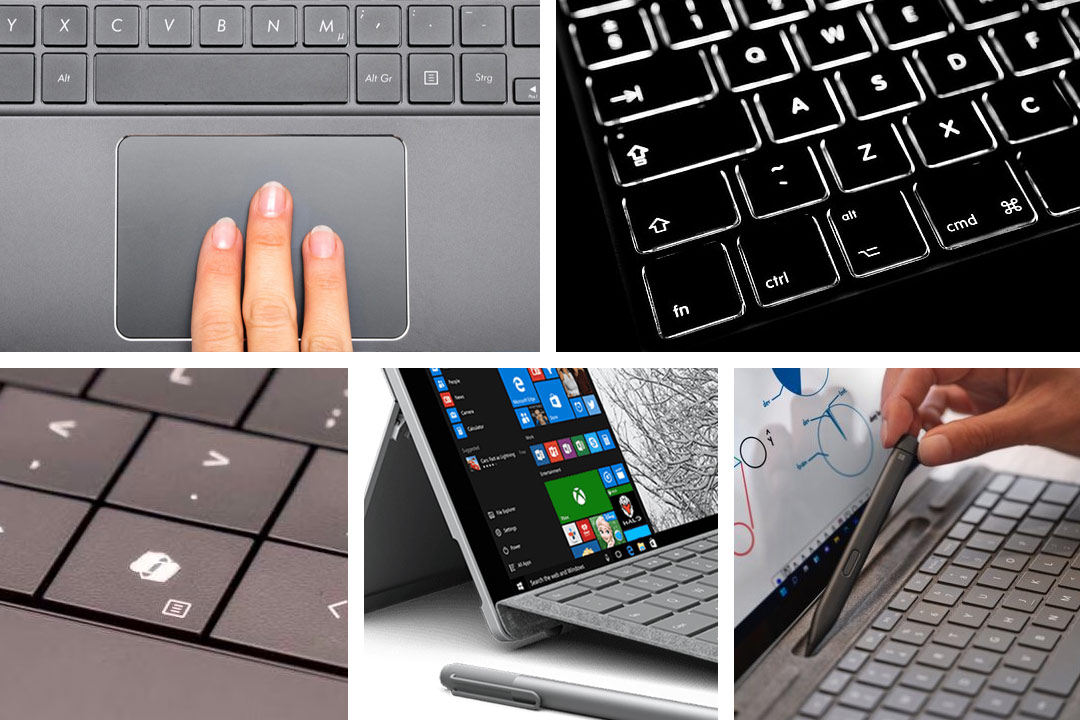
شما اکنون با دانستن این ۱۰ ترفند، یک کاربر حرفهای سرفیس هستید، نه یک کاربر عادی! شما اکنون میدانید که چگونه از تمام پتانسیل پنهان در آن کیبورد باریک و زیبا استفاده کنید. از قفل کردن کلید Fn برای کارهای تخصصی تا استفاده از ژستهای حرکتی تاچپد برای مدیریت روان پنجرهها، این ترفندها برای صرفهجویی در زمان و افزایش لذت کار با سرفیس طراحی شدهاند.
حالا وقت آن است که این ترفندها را تمرین کنید تا به حافظه عضلانی شما تبدیل شوند. خواهید دید که چگونه سرعت و بهرهوری شما در کار با سرفیس پرو دوچندان میشود.
آیا به دنبال ارتقا به جدیدترین کیبوردهای سرفیس (مانند کیبورد فلکس یا مدلهای دارای کلید کوپایلت) هستید؟ یا شاید به یک قلم اسلیم پن ۲ برای تکمیل جعبه ابزار خود نیاز دارید؟ ما مجموعهای کامل از لوازم جانبی اصلی سرفیس را برای شما آماده کردهایم.
مشاهده و خرید جدیدترین کیبوردهای سرفیس در پارسان می
مشاهده و خرید قلمهای سرفیس (Slim Pen) در پارسان می
هنوز سوالی دارید؟ با کارشناسان ما در تماس باشید!








 وبلاگ
وبلاگ تماس باما
 درباره ما
 مک اپل
 مک بوک نئو
 مک بوک ایر
 مک بوک ایر ۱۳ اینچ
 مک بوک ایر ۱۵ اینچ
 لوازم جانبی مک بوک ایر
 مک بوک پرو
 مک بوک پرو ۱۳ اینچ
 مک بوک پرو ۱۴ اینچ
 مک بوک پرو ۱۶ اینچ
 لوازم جانبی مک بوک پرو
 آی مک
آی مک آیمک ۲۴ اینچ
 آیمک ۲۷ اینچ
 لوازم جانبی آی مک
 مک استودیو
 مک مینی
 مک پرو
 نمایشگر اپل
 لوازم جانبی مک
 آیفون
آیفون آیفون دوئو
 آیفون ایر
 آیفون سری ۱۸
 آیفون سری ۱۷
 آیفون سری ۱۶
 آیفون SE
 لوازم جانبی آیفون
 اپل واچ
 اپل واچ اولترا
 اپل واچ SE
 اپل واچ سری ۱۲
 اپل واچ سری ۱۱
 اپل واچ سری ۱۰
 اپل واچهای قدیمی
 لوازم جانبی اپل واچ
 آیپد
آیپد آیپد پرو
 آیپد ایر
 آیپد نرمال
 آیپد مینی
 لوازم جانبی آیپد
 اپل تی وی
 ایرپاد اپل
 سرفیس مایکروسافت
 سرفیس پرو
 سرفیس پرو ۱۲
 سرفیس پرو ۱۲اینچ
 سرفیس پرو ۱۱
 سرفیس پرو ۱۰
 لوازم جانبی سرفیس تبلت
 سرفیس لپ تاپ
 سرفیس لپتاپ ۱۳اینچ
 سرفیس لپ تاپ ۷
 سرفیس لپ تاپ ۶
 لوازم جانبی سرفیس لپ تاپ
 سرفیس لپ تاپ اولترا
 سرفیس لپ تاپ استودیو
 سرفیس بوک
 لپ تاپ گو
 سرفیس گو
 لپتاپ SE
 سرفیس استودیو
 سرفیس دوئو
 کنسول بازی
 پلی استیشن
 ایکس باکس
 نینتندو سوئیچ
 لوازم جانبی کنسول بازی
 لوازم جانبی
 ماوس و پد لمسی
 مجیک ماوس اپل
 ماوس سرفیس
 مجیک ترک پد اپل
 کیبورد
 مجیک کیبورد اپل
 کیبورد سرفیس
 قلم لمسی
 قلم اپل
 قلم سرفیس
 کابل و شارژر و پاوربانک
 مبدل، هاب، داک
 هندزفری و هدفون و هدست
 اسپیکر
 ساعت و گجت
 هولدر و نگهدارنده
 هدست واقعیت مجازی (ویژن پرو) اپل
 محافظ و گارد
 قاب و کاور
 کیف و کوله پشتی
 بند اپل واچ
 محصول استوک
 لپ تاپ استوک
 تبلت استوک
 لوازم جانبی استوک
 معرفی و بررسی
 راهنمای خرید
 مقایسه
 آموزش و ترفند
 معرفی بازی و نرمافزار
 اخبار
اخبار فروشگاه پارسان می
 وبلاگ پارسان می
 شیوه های پرداخت
 نحوه ثبت سفارش
 رویه ارسال سفارش
 پرسشهای متداول
 شرایط ضمانت بازگشت کالا
 گارانتی خدمات پس از فروش
 حریم خصوصی
 تماس با ما
 درباره ما