مهاجرت از ویندوز به مک: آیا خرید مکبوک برای کاربران قدیمی ویندوز ترسناک است؟
ترس از تغییر اکوسیستم
اگر شما دهههاست که با کلیدهای میانبر Ctrl، منوی استارت و ویندوز اکسپلورر زندگی کردهاید، فکر رها کردن این محیط آشنا و رفتن به سوی macOS ممکن است شبیه به ورود به یک دنیای کاملاً جدید باشد. ترس کاربران قدیمی ویندوز از مهاجرت به مکبوک معمولاً ریشه در سه عامل دارد: از دست دادن کنترل، عدم آشنایی با ناوبری و نگرانی در مورد سازگاری نرمافزاری.
مکبوکها (به خصوص مدلهای مجهز به تراشههای سری M) وعده عملکرد بالا، عمر باتری استثنایی و یکپارچگی بینظیر را میدهند، اما نحوه کار با آنها متفاوت است. تفاوت اصلی در فلسفه است: ویندوز بر پایه باز بودن (Openness) و سفارشیسازی بنا شده، در حالی که مک بر پایه یکپارچگی (Integration) و سادگی عمل میکند.
این مقاله یک نقشه راه برای شماست تا این موانع ذهنی و عملی را بشکنید و متوجه شوید که این تغییر، نه یک ترس، بلکه یک تنظیم (Adjustment) چند هفتهای است که ارزشش را دارد.
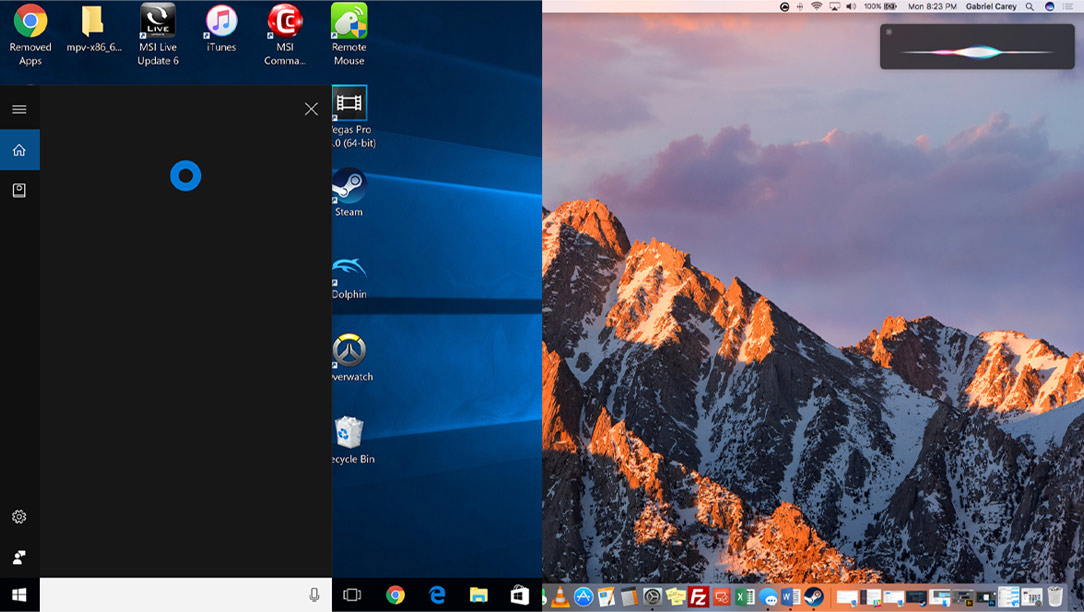
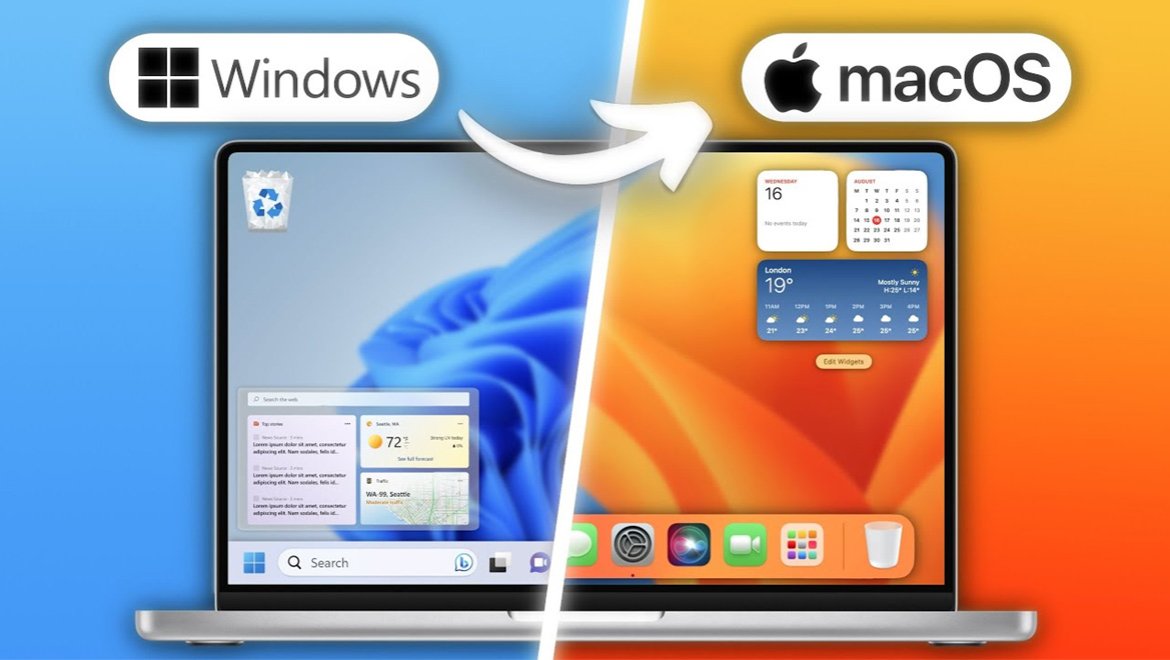
۱. ناوبری و رابط کاربری: از منوی استارت تا داک و نوار منو
اولین چیزی که در مکبوک با آن روبرو میشوید و ممکن است گیجکننده باشد، عدم وجود منوی استارت است.
۱.۱. داک (Dock) و لانچپد (Launchpad): جایگزینهای منوی استارت
- منوی استارت در ویندوز: ترکیبی از جستجو، تنظیمات، و لیست برنامهها بود.
- داک در مک: داک (نوار پایین صفحه) جایگزین Taskbar و قسمتی از منوی استارت میشود. این داک، محل قرارگیری برنامههای پرکاربرد و برنامههای در حال اجراست.
- لانچپد (Launchpad): اگر کلید F4 را فشار دهید یا حرکت جمع کردن چهار انگشت روی ترکپد را انجام دهید، Launchpad باز میشود؛ این نمای کاشیکاری شده، معادل کامل لیست همه برنامهها در ویندوز است.
۱.۲. نوار منو (Menu Bar): کلید درک رابط کاربری مک
در ویندوز، منوی نرمافزار (مثل File, Edit, View) در بالای پنجره خود برنامه قرار داشت. در مک اپل، این منوها همیشه در نوار منو (Menu Bar) ثابت و بالای صفحه قرار دارند. این مهمترین تفاوت است!
- وقتی روی یک برنامه کلیک میکنید، پنجره آن ممکن است در صفحه باز باشد، اما منوی آن برنامه (مانند File, Edit و نام خود برنامه) به بالاترین نقطه صفحه میرود.
- این مفهوم باعث میشود فضای کاری شما مرتبتر به نظر برسد، اما در ابتدا برای کاربران ویندوز که عادت دارند به منوهای داخل پنجره نگاه کنند، گیجکننده است.
۱.۳. مدیریت پنجرهها (Window Management)
دکمههای معروف قرمز، زرد و سبز در گوشه بالا سمت چپ پنجرههای مک، رفتار متفاوتی دارند:
- قرمز (×): بستن پنجره، اما نه لزوماً بستن برنامه. برنامه در پسزمینه اجرا باقی میماند (مانند بستن یک سند Word بدون خروج از خود برنامه Word).
- زرد (-): کوچک کردن پنجره به داک.
- سبز (⤢): وارد شدن به حالت تمام صفحه (Full Screen). در مک، این حالت برنامه را به یک دسکتاپ مجازی (Space) جدید میفرستد که برای چندوظیفگی بسیار کارآمد است.
تسلط بر جابجایی بین این فضاهای مجازی توسط ترفندهای ترکپد مکبوک به طرز چشمگیری سرعت شما را بالا میبرد.
۲. مدیریت فایل و سختافزار: ویندوز اکسپلورر در برابر فایندر
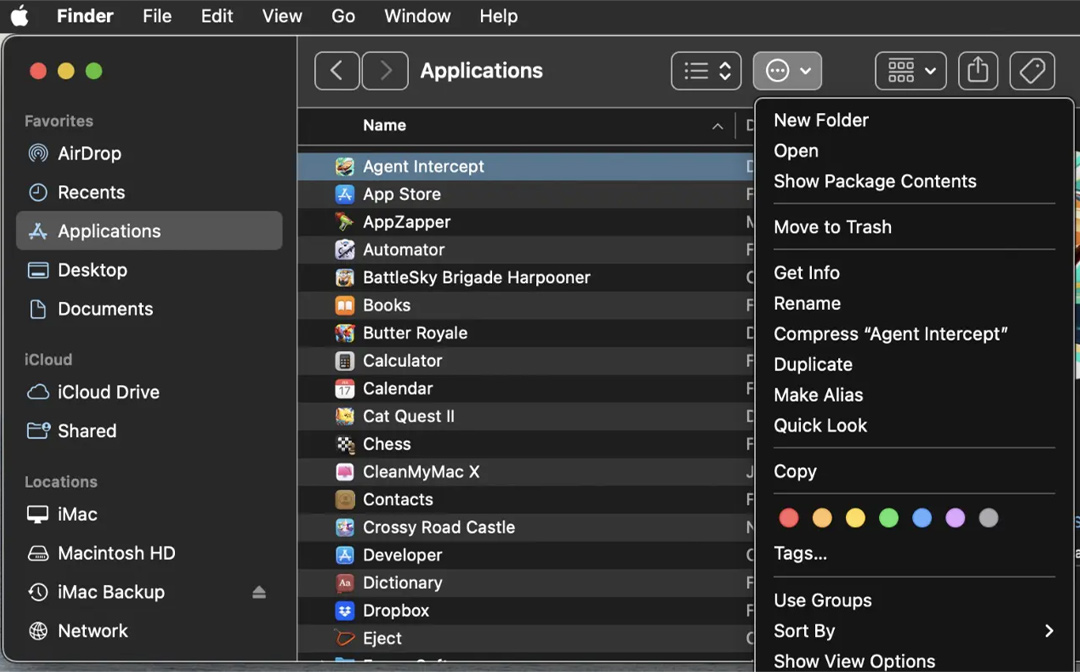
بعد از ناوبری، بزرگترین چالش برای یک کاربر ویندوز، درک تفاوتهای فایندر (Finder) است.
۲.۱. فایندر (Finder) و مفاهیم پوشه
- در ویندوز: شما با درایوهای C, D, E و سلسله مراتب آنها سر و کار داشتید.
- در مک: درایوها در فایندر کمتر به چشم میآیند. همه چیز در پوشههایی مانند Applications, Documents, Downloads و Desktop خلاصه میشود که تحت عنوان Home شما قرار دارند.
- برگ برنده فایندر: نوار کناری (Sidebar) فایندر به شدت قابل تنظیم و پرکاربردتر از نوار کناری ویندوز اکسپلورر است و شما را از سلسله مراتب درایوها بینیاز میکند.
۲.۲. نصب و حذف نرمافزارها
یکی از بزرگترین سادگیهای مک همینجاست که ترس کاربران را برطرف میکند:
- نصب: در اکثر موارد، نیازی به فایل نصبی (.exe) نیست. شما صرفاً فایل .dmg را باز میکنید و آیکون برنامه را به پوشه Applications میکشید و رها میکنید (Drag & Drop). به همین سادگی نصب میشود.
- حذف: برای حذف، کافی است برنامه را از پوشه Applications به سطل زباله (Trash) بکشید و رها کنید. دیگر نیازی به رفتن به Add or Remove Programs نیست.
۲.۳. مدیریت پورتها و سختافزارهای خارجی
مکبوکهای جدید (به ویژه مدلهای Air و Pro) به پورتهای USB-C/Thunderbolt متکی هستند. این ممکن است در ابتدا ترسناک به نظر برسد، اما آداپتورهای مخصوص این پورتها بسیار کارآمدند.
- هارد درایوها: اگر درایو خارجی شما با فرمت NTFS (فرمت اصلی ویندوز) فرمت شده باشد، مک میتواند آن را بخواند اما نمیتواند روی آن چیزی بنویسد. باید از فرمتهای متفاوتی استفاده کنید یا نرمافزارهای کمکی نصب نمایید.
- شما میتوانید با تهیه هابهای چند پورت USB-C، دستگاههای قدیمی خود را به راحتی به مک متصل کرده و از بابت پورتهای کم نگران نباشید.
۳. نرمافزارهای معادل و سازگاری (Software Compatibility)
بزرگترین نگرانی کاربران حرفهای این است که "آیا نرمافزارهای تخصصی من روی مک اجرا میشوند؟"
۳.۱. بستههای نرمافزاری اصلی
- Microsoft Office: نسخه کامل Office (Word, Excel, PowerPoint) برای مک موجود است و بسیار شبیه نسخه ویندوزی کار میکند.
- جایگزینهای رایگان اپل (iWork): برنامههای Pages (معادل Word)، Numbers (معادل Excel) و Keynote (معادل PowerPoint) بسیار ساده و زیبا هستند و به طور کامل از فرمتهای مایکروسافت پشتیبانی میکنند.
۳.۲. برنامههای تخصصی و معماری تراشههای M
- برنامههای Creative (Adobe, Final Cut): اکثر برنامههای تخصصی اکنون به صورت Native (بومی) برای تراشههای سری M (M1, M2, M3) بهینهسازی شدهاند و حتی سریعتر از ویندوز اجرا میشوند.
- برنامههای مهندسی و CAD: اگرچه سازگاری در این حوزه بسیار بهتر شده، اما قبل از خرید، حتماً سازگاری نرمافزارهای بسیار قدیمی و تخصصی خود را با macOS چک کنید.
۳.۳. راهحل نهایی: مجازیسازی ویندوز
اگر هنوز نیاز به اجرای یک برنامه قدیمی ویندوزی دارید، میتوانید از نرمافزارهای مجازیسازی مانند Parallels Desktop استفاده کنید.
- این نرمافزار به شما اجازه میدهد تا ویندوز را به صورت یک پنجره روی دسکتاپ مک خود اجرا کنید.
- این راهحل نهایی، تمام نگرانیهای مربوط به سازگاری را از بین میبرد.
۴. کلیدهای میانبر و عادتهای عملی
بزرگترین چالش روزهای اول، استفاده از کلید اشتباه است:
۴.۱. کلید Command (⌘): جایگزین Ctrl
کلید Command (⌘) که در کنار Space قرار دارد، در واقع کلید اصلی میانبر شماست.
| عمل |
ویندوز |
مکبوک |
| کپی |
Ctrl + C |
Command (⌘) + C |
| جاگذاری |
Ctrl + V |
Command (⌘) + V |
| لغو |
Ctrl + Z |
Command (⌘) + Z |
۴.۲. چالش کلید Cut (برش)
یکی از گیجکنندهترین تفاوتها برای کاربران ویندوز، عدم وجود مستقیم Command + X برای انتقال (Cut) فایلها در فایندر است.
- در مک، شما فایل را کپی (⌘+C) میکنید و سپس در مقصد با میانبر Command (⌘) + Option (⌥) + V فایل را انتقال (Move) میدهید.
- این تفاوت فلسفی (جلوگیری از حذف تصادفی فایلها) در ابتدا آزاردهنده است، اما عادت کردن به آن زمان زیادی نمیبرد.
۴.۳. ترکپد (Trackpad): بزرگترین مزیت
سریعترین راه برای عادت کردن به مک، استفاده از ترکپد است. ترکپد مکبوک آنقدر دقیق و هوشمند است که نیاز شما به ماوس را به شدت کم میکند. تسلط بر حرکات سهانگشتی و چهارانگشتی برای جابجایی بین برنامهها، مهمترین کلید برای افزایش سرعت شما در اکوسیستم macOS است.
جمعبندی نهایی و توصیه پارسان می
ترس از مهاجرت از ویندوز به مکبوک، یک نگرانی گذرا و موقت است که ناشی از عدم آشنایی با یک سری کلیدهای میانبر مک و مفاهیم ناوبری است.
- ترس را کنار بگذارید: مکبوکهای جدید به دلیل قدرت تراشههای M-Chip و عمر باتری بینظیر، یک بهروزرسانی بزرگ برای بهرهوری شما محسوب میشوند.
- دوره تطبیق: به خودتان اجازه دهید یک تا دو هفته برای تطبیق با Finder، داک و کلید Command زمان بگذارید.
- یادگیری را آسان کنید: با یادگیری ۱۰ ترفند ترکپد مکبوک و بهینهسازی کلیدهای میانبر، خواهید دید که سرعت کارتان در macOS نه تنها کمتر، بلکه بیشتر میشود.
این مهاجرت، گام بعدی در حرفهای شدن شماست.








 وبلاگ
وبلاگ تماس باما
 درباره ما
 مک اپل
 مک بوک نئو
 مک بوک ایر
 مک بوک ایر ۱۳ اینچ
 مک بوک ایر ۱۵ اینچ
 لوازم جانبی مک بوک ایر
 مک بوک پرو
 مک بوک پرو ۱۳ اینچ
 مک بوک پرو ۱۴ اینچ
 مک بوک پرو ۱۶ اینچ
 لوازم جانبی مک بوک پرو
 آی مک
آی مک آیمک ۲۴ اینچ
 آیمک ۲۷ اینچ
 لوازم جانبی آی مک
 مک استودیو
 مک مینی
 مک پرو
 نمایشگر اپل
 لوازم جانبی مک
 آیفون
آیفون آیفون دوئو
 آیفون ایر
 آیفون سری ۱۸
 آیفون سری ۱۷
 آیفون سری ۱۶
 آیفون SE
 لوازم جانبی آیفون
 اپل واچ
 اپل واچ اولترا
 اپل واچ SE
 اپل واچ سری ۱۲
 اپل واچ سری ۱۱
 اپل واچ سری ۱۰
 اپل واچهای قدیمی
 لوازم جانبی اپل واچ
 آیپد
آیپد آیپد پرو
 آیپد ایر
 آیپد نرمال
 آیپد مینی
 لوازم جانبی آیپد
 اپل تی وی
 ایرپاد اپل
 سرفیس مایکروسافت
 سرفیس پرو
 سرفیس پرو ۱۲
 سرفیس پرو ۱۲اینچ
 سرفیس پرو ۱۱
 سرفیس پرو ۱۰
 لوازم جانبی سرفیس تبلت
 سرفیس لپ تاپ
 سرفیس لپتاپ ۱۳اینچ
 سرفیس لپ تاپ ۷
 سرفیس لپ تاپ ۶
 لوازم جانبی سرفیس لپ تاپ
 سرفیس لپ تاپ اولترا
 سرفیس لپ تاپ استودیو
 سرفیس بوک
 لپ تاپ گو
 سرفیس گو
 لپتاپ SE
 سرفیس استودیو
 سرفیس دوئو
 کنسول بازی
 پلی استیشن
 ایکس باکس
 نینتندو سوئیچ
 لوازم جانبی کنسول بازی
 لوازم جانبی
 ماوس و پد لمسی
 مجیک ماوس اپل
 ماوس سرفیس
 مجیک ترک پد اپل
 کیبورد
 مجیک کیبورد اپل
 کیبورد سرفیس
 قلم لمسی
 قلم اپل
 قلم سرفیس
 کابل و شارژر و پاوربانک
 مبدل، هاب، داک
 هندزفری و هدفون و هدست
 اسپیکر
 ساعت و گجت
 هولدر و نگهدارنده
 هدست واقعیت مجازی (ویژن پرو) اپل
 محافظ و گارد
 قاب و کاور
 کیف و کوله پشتی
 بند اپل واچ
 محصول استوک
 لپ تاپ استوک
 تبلت استوک
 لوازم جانبی استوک
 معرفی و بررسی
 راهنمای خرید
 مقایسه
 آموزش و ترفند
 معرفی بازی و نرمافزار
 اخبار
اخبار فروشگاه پارسان می
 وبلاگ پارسان می
 شیوه های پرداخت
 نحوه ثبت سفارش
 رویه ارسال سفارش
 پرسشهای متداول
 شرایط ضمانت بازگشت کالا
 گارانتی خدمات پس از فروش
 حریم خصوصی
 تماس با ما
 درباره ما